
كيف يتم إعداد اللغة اليابانية باستخدام لوحة المفاتيح Microsoft SwiftKey لنظام التشغيل Android؟
- كيفية التنقل في لوحة المفاتيح
- كيفية التبديل إلى تخطيط ياباني آخر
- كيفية إعداد إدخال التمرير السريع/الدورة لتخطيط Hiragana
1 - كيفية التنقل في لوحة المفاتيح
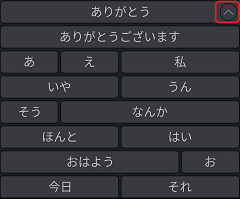
يستخدم Microsoft SwiftKey بنية قياسية للغة اليابانية، بما في ذلك بشكل أساسي:
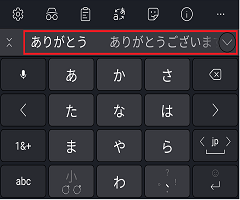
- شريط المرشحين
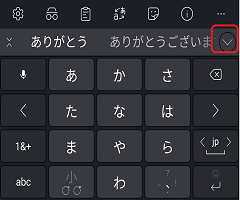
- قائمة المرشحين الموسعة
- الإدخال بالتمرير السريع/الدورة على تخطيط Hiragana
نأمل أن تساعدك هذه الأسماء التقنية على فهم أفضل لكيفية عمل اليابانية على لوحة المفاتيح Microsoft SwiftKey.
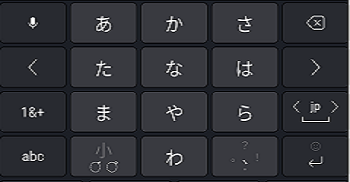
تخطيط Hiragana
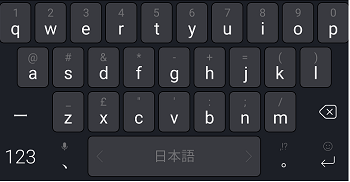
تخطيط روماجي
شريط المرشح
قائمة المرشحين الموسعة
2 - كيفية التبديل إلى تخطيط ياباني آخر
توفر لوحة المفاتيح Microsoft SwiftKey خيارين مختلفين للتخطيط الياباني، ولكن لحسن الحظ من السهل التبديل إلى تخطيط مختلف. لتنفيذ هذا الإجراء:
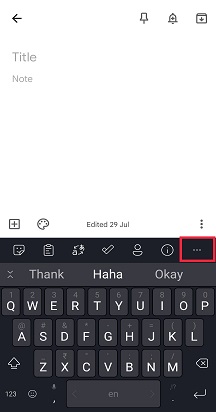
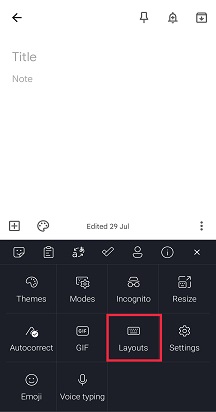
- من شريط الأدوات: اضغط على النقاط الثلاث ... ثم حدد أيقونة "التخطيطات".
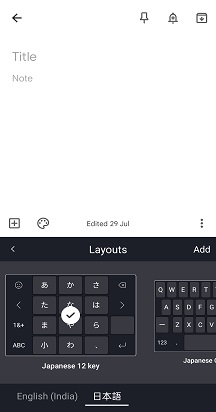
- سترى جميع اللغات التي قمت بتثبيتها - اضغط لتحديد واحدة.
- مرر لليسار واليمين للتنقل بين خيارات التخطيط المختلفة. سيتم جعل التخطيط المحدد افتراضيا.
3 - كيفية إعداد إدخال التمرير السريع/الدورة لتخطيط Hiragana
يدعم Microsoft SwiftKey إعداد النقر الياباني على السلوك من الإصدار 7.4.8 فصاعدا.
يتوفر خيار تمكين التمرير السريع على السلوك لجميع المستخدمين الذين لديهم لغة "يابانية".
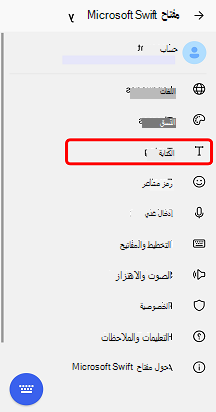
- فتح تطبيق Microsoft SwiftKey
- اضغط على "الكتابة"
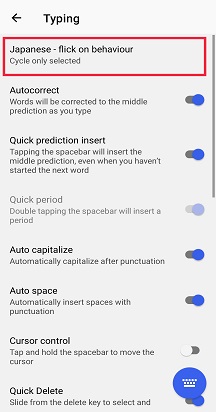
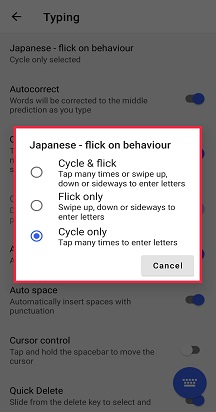
- حدد "اليابانية - التمرير السريع على السلوك"
- تغيير سلوك النقر ليناسب نمط الكتابة
الاتصال بنا
للحصول على مزيد من التعليمات، اتصل بالدعم على Microsoft SwiftKey الدعم - اتصل بنا