

كيفية تغيير وضع لوحة المفاتيح على Microsoft SwiftKey لنظام Android
- كاملة (تقليدية)
- وضع الاستعمال بيد واحدة
- عائم/فك إرساء لوحة المفاتيح
- وضع لوحة المفاتيح الإبهام/الانقسام
- تخطيط الكمبيوتر اللوحي
1 - أوضاع لوحة المفاتيح
يمكنك تخصيص وضع لوحة المفاتيح من شريط الأدوات.
- اضغط على النقاط الثلاث ...
- اضغط على خيار "الأوضاع"


يوفر Microsoft SwiftKey مجموعة متنوعة من أوضاع لوحة المفاتيح المختلفة ، وهي: كامل (افتراضي) ، واستخدام يد واحدة (مضغوط) ، وعائم (وضع إلغاء الإرساء) ، والإبهام (تقسيم لوحة المفاتيح) ، والكمبيوتر اللوحي.
توفر لقطات الشاشة أدناه مزيدا من التفاصيل:
كاملة (تقليدية)
تم تعيين هذا كافتراضي ويقدم تخطيط لوحة مفاتيح تقليدي.

وضع الاستعمال بيد واحدة
لوحة مفاتيح صغيرة الحجم تضغط على نفسها في أقصى مستويات الشاشة. يؤدي الضغط على أيقونة السهم إلى محاذاة لوحة المفاتيح إما إلى اليسار أو اليمين.

عائم/فك إرساء لوحة المفاتيح
كل ما يتطلبه الأمر هو الضغط والسحب البسيط لتعويم" لوحة المفاتيح أو "فكها" والمناورة بها إلى المكان الذي تريده.

تعرف على المزيد حول الوضع الحر/إلغاء إرساء لوحة المفاتيح
وضع لوحة المفاتيح الإبهام/الانقسام
يقسم وضع الإبهام لوحة المفاتيح إلى نصفين، وربما يكون مفيدا جدا للكتابة على الأجهزة الكبيرة (Surface Duo وأجهزة الكمبيوتر اللوحي وغيرها) أو في الاتجاه الأفقي.

تخطيط الكمبيوتر اللوحي
يوفر Microsoft SwiftKey تبديل تخطيط موسع على الأجهزة اللوحية المستخدمة في الوضع الأفقي. يعمل هذا الخيار على زيادة لوحة مفاتيح Microsoft SwiftKey باستخدام مفاتيح الأسهم إلى اليمين/اليسار.
يمكن لمستخدمي الكمبيوتر اللوحي تمكين الإعداد عن طريق:
- فتح تطبيق Microsoft SwiftKey
- اضغط على "تخطيط & المفاتيح"
- الضغط لتمكين "التخطيط الموسع"
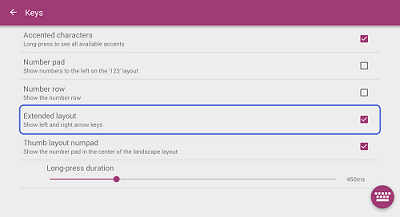
من الممكن أيضا عرض لوحة مفاتيح رقمية مركزية. ما عليك سوى تحديد خيار 'مفتاح رقم تخطيط الإبهام'.

- هل تريد تغيير تخطيط اللغة (QWERTY ، QWERTZ ، AZERTY) بدلا من ذلك؟ يرجى الاطلاع على هذه المقالة.
- تعرف على كيفية تغيير حجم لوحة مفاتيح Microsoft SwiftKey


اتصل بنا
لمزيد من المساعدة، اتصل بالدعم في دعم Microsoft SwiftKey - اتصل بنا