يقدم التعلم عبر الإنترنت تحديات أمان فريدة للطلاب. لقد جمعنا أفضل ممارسات Teams للتعليم لكل من المسؤولين والمعلمين لوضع نهج الأمان وإدارة الاجتماعات والقنوات باستخدام عناصر التحكم المستحسنة. نعمل معا، تساعد هذه الإعدادات على ضمان بيئة أكثر أمانا وإنتاجية أفضل لطلابك أثناء استخدام Teams.
ملاحظة
تم تصميم هذا الدليل ليعمل كأساس لخطة الأمان الخاصة بمؤسستك التعليمية. سنقوم بتحديث هذه التوصيات بشكل منتظم.
الموارد الأخرى التي ربما تبحث عنها:
يلعب مسؤولو تكنولوجيا المعلومات دوراً هاماً في إعداد النُهج الآمنة للطلاب والمعلمين في Teams للتعليم. لقد قمنا بتصنيف أفضل الممارسات الموجودة في هذا الدليل بالإضافة إلى توفير تفسيرات للنُهج والتكوينات مختلفة.
في هذه المقالة
- راجع الدليل السريع للنهج للرجوع إليه سريعا.
- إعداد هويات آمنة للطلاب والمعلمين
- الحد من الاستخدام الشخصي ل Teams في بيئة مدرسية
- ما هي نُهج Teams وإعدادات المسؤول؟
- الاجتماعات: إجراء مكالمات آمنة وعقد اجتماعات وتفعيل دردشات الاجتماع
- المحادثات: إعداد قنوات ودردشات آمنة
إعداد هويات آمنة للطلاب والمعلمين لديك
ننصحك بشدة بإنشاء هويات الطلاب في مستأجرك للتعلم عن بعد. إن أكثر بيئات اجتماعات التعلم عن بُعد سلامةً هي التي يتعين خلالها على الطلاب والمعلمين تسجيل الدخول إلى Teams قبل الانضمام إلى الاجتماعات. يساعد ذلك المعلمين على منع المستخدمين غير المصرح لهم من الوصول إلى الاجتماعات عبر الإنترنت.
لمزيد من المعلومات حول كيفية إعداد الهويات والتراخيص لمؤسستك، تفضل بزيارة دليل بدء استخدام Microsoft Teams للتعلم عن بعد .
تقييد الاستخدام الشخصي ل Teams في بيئة المؤسسة التعليمية
تدعم تجربة Microsoft Teams الحسابات الشخصية والعمل والمؤسسة التعليمية. إذا كنت ترغب في تقييد قدرة الطلاب على تسجيل الدخول باستخدام حساباتهم الشخصية، يمكنك إعداد قيود باستخدام "نهج الأجهزة".
تعرف على المزيد حول Microsoft Teams لحياتك الشخصية.
ما هي نُهج Teams وإعدادات المسؤول؟
هام
- يمكن لمسؤولي تكنولوجيا المعلومات تشغيل معالج نهج Teams للتعليم لتطبيق معظم النهج الموصى بها في هذه المقالة بسهولة على المستأجر الخاص بك. يقوم المعالج بضبط الإعدادات الافتراضية العامة لمجموعة أساسية من النهج بواسطة الإعدادات التي نوصي بها لأمان الطلاب ويطبقها على الطلاب. ويؤدي تشغيله أيضا إلى إنشاء مجموعة من النهج المخصصة وتعيينها لمجموعة من المعلمين والموظفين.
- إذا سبق لك استخدام معالج النهج لتطبيق النهج على الطلاب والمعلمين والموظفين، فاستخدم هذه المقالة كمرجع للمزيد من تدابير الأمان أو إذا كنت تفضل إنشاء النهج وإدارتها يدويا للمستأجر.
تسمح لك نهج Teams وإعدادات المسؤول بالتحكم في كيفية تعامل Teams مع بيئتك وتحديد مستوى وصول المستخدمين الأفراد إلى ميزات معينة. للمحافظة على أمان الطلاب، يجب استخدام النُهج الإدارية للتحكم في الأشخاص الذين يمكنهم استخدام الدردشة الخاصة والاتصالات الخاصة، ومن يمكنه جدولة الاجتماعات وكذلك أنواع المحتويات التي يمكن مشاركتها. يجب ضبط النُهج للطلاب والمعلمين للحفاظ على أمان البيئة.
من المستحسن استخدام تعريف النهج العام (الافتراضي على مستوى المؤسسة) للطلاب. سيضمن ذلك حصول المستخدمين الجدد على مجموعة النُهج الأكثر تحفظاً كما سيقلل خطر حصول الطالب على مستويات وصول غير مناسبة.
اطلع على نهج Teams وحزمة نهج دليل التعليم للحصول على مزيد من التفاصيل حول سياسات Teams وأفضل طريقة لنشرها داخل بيئتك.
الاجتماعات: إجراء مكالمات آمنة وعقد اجتماعات وتفعيل دردشات الاجتماع
التحكم في من يمكنه الانضمام إلى الاجتماعات بصفته مقدم بشكل افتراضي
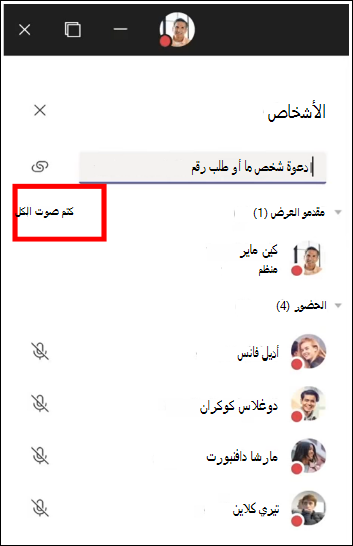
يتوفر دوران في اجتماعات Teams: مقدم العرض وحاضر. يمكن لمقدمي العرض إدارة المشاركين في الاجتماع ومشاركة المحتوى، بينما يتم تقييد دور الحضور بشكل أكبر. في العديد من الحالات، يكون من الأفضل على مستوى الأمان أن ينضم الطلاب إلي الاجتماعات بصفتهم حاضرين. سيضمن ذلك عدم تمكينهم من إزالة المشاركين الآخرين أو كتم صوت الآخرين أو الحصول على عناصر تحكم اجتماع أخرى متقدمة.
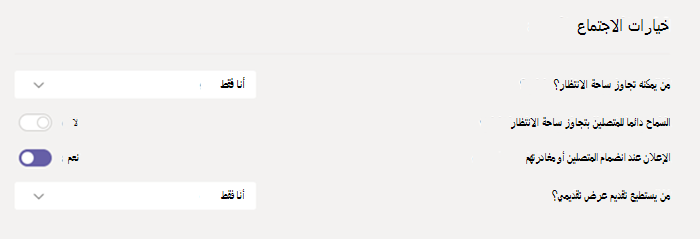
يمكن للمعلمين استخدام الإعداد "من يمكنه التقديم" ضمن خيارات الاجتماع للتحكم في من يمكنه الانضمام إلى الاجتماعات كحضور، ولكن يمكن للمسؤولين أيضا استخدام النهج التالي لتعيين القيمة الافتراضية لهذا الإعداد بحيث يتمكن منظم الاجتماع فقط من الانضمام كمقدم العرض وينضم الطلاب كحضور.
تطبيق نهج الاجتماع هذا على المعلمين:
- الأشخاص الذين يمكنهم الحضور: المنظمون والمنظمون المشاركون فقط
منع المستخدمين المجهولين من الانضمام
مطالبة المشاركين بتسجيل الدخول إلى Teams قبل الانضمام إلى اجتماع هي الخطوة الأولى لمنع المستخدمين غير المصرح لهم بالوصول إلى اجتماع. عند تسجيل دخول أحد المشاركين في الاجتماع، يمكن للمعلم التعرف على المشارك بسهولة أكبر، مما يسهل عليه تحديد ما إذا كان مسموحاً له بحضور الاجتماع أم لا.
إذا قمت بتوفير تراخيص Teams الطلاب والمعلمين ولا تخطط للسماح للمشاركين بالانضمام إلى الاجتماعات دون تسجيل الدخول إلى Teams، فتأكد من تعيين إعداد الاجتماع التالي:
يمكن للمستخدمين المجهولين الانضمام إلى اجتماع: إيقاف التشغيل
قد تكون هناك حالات تريد فيها السماح لمستخدمين مجهولين بالانضمام إلى اجتماع داخل مدرستك أو منطقتك. على سبيل المثال، قد تستخدم اجتماعات Teams لمناقشات أولياء الأمور أو الاستشارات الخارجية أو الحالات الأخرى.
إذا اخترت تمكين الاجتماعات المجهولة، فتأكد من أن منظمي الاجتماع يستخدمون إعدادات ساحة انتظار الاجتماع المناسبة ويتبعون أفضل الممارسات الخاصة بساحة انتظار الاجتماع. قم بتكوين الإعدادات التالية لضمان عدم السماح للمشاركين المجهولين بالانضمام تلقائيا إلي الاجتماعات.
تطبيق إعدادات نهج الاجتماع هذه على منظمي الاجتماع:
- السماح للأشخاص المجهولين والمتصلين بالطلب ببدء اجتماع:إيقاف تشغيل
- يمكن لطلب People تجاوز ساحة الانتظار: إيقاف التشغيل
- **من يمكنه تجاوز ساحة الانتظار:**المنظمون وشركاء المنظمون فقط
منع الطلاب من جدولة الاجتماعات والأحداث المباشرة
استخدم إعدادات نهج الاجتماع هذه لإزالة قدرة الطالب التي تمكنه من جدولة الاجتماعات وإنشاء أحداث مباشرة والمشاركة في المكالمات الخاصة مع هيئة التدريس والطلاب الآخرين.
تطبيق إعدادات نهج الاجتماع هذه على الطلاب:
- السماح بالاجتماع الآن في القنوات:إيقاف التشغيل
- السماح بوظيفة Outlook الإضافية:إيقاف التشغيل
- السماح بجدولة اجتماع القناة:إيقاف التشغيل
- السماح بجدولة الاجتماعات الخاصة:إيقاف التشغيل
- السماح بالاجتماع الآن في الاجتماعات الخاصة:إيقاف التشغيل
تطبيق نهج الأحداث المباشرة هذا للطلاب:
- السماح بالجدولة:إيقاف التشغيل
منع الطلاب من الاجتماع بدون مراقبة
يمكن للمعلمين استخدام خيارات تجاوز ساحة انتظار الاجتماعات للتحكم في من يمكنه الانضمام إلى الاجتماعات مباشرة دون الحاجة إلى الحصول على موافقة للانضمام من ساحة انتظار الاجتماع أولاً. سيعمل تقييد الأشخاص الذين لديهم هذه الإمكانية على مساعدة المعلمين على منع المستخدمين غير المصرح لهم من الوصول إلى الاجتماعات.
يجب على المعلمين تعيين الأشخاص الذين يمكنهم تجاوز ساحة الانتظار على أنا فقط لضمان أنهم فقط من يمكنهم الانضمام إلى الاجتماع مباشرة، بصفتهم منظمي اجتماع. سيضمن ذلك إلزام الطلاب والمشاركين الآخرين بالانتظار في ساحة الانتظار حتى الحصول على موافقة للانضمام إلى الاجتماع. سيمنع هذا الإعداد الطلاب من الانضمام إلى الاجتماع بدون مراقبة.
بالإضافة إلى تمكين ساحة الانتظار للاجتماع، يجب على المعلمين تنفيذ خطوات للمساعدة على منع الطلاب من الانضمام إلى الاجتماعات بدون مراقبة من خلالاتباع الإرشادات التالية لأفضل ممارسات ساحة انتظار الاجتماعات . تأكد من أن المعلمين في مدرستك أو منطقتك على دراية بالتدابير الإضافية التي يمكنهم اتخاذها لدعم أمان الطلاب.
هام
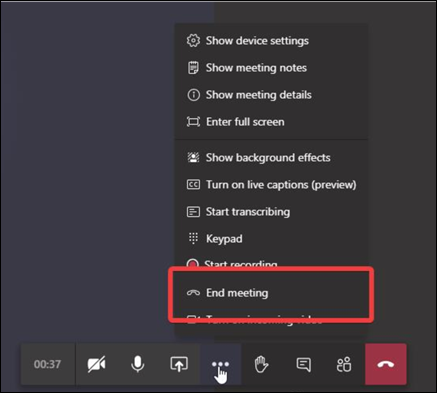
في بعض الحالات، لا يكون المعلم الأصلي الذي قام بجدولة اجتماع حاضرا لبدء الاجتماع، على سبيل المثال، يوم يقوم فيه أحد البدائل بالتدريس بدلا منه. إذا قام معلم بتعيين الأشخاص الذين يمكنهم تجاوز ساحة الانتظار إلى أنا فقط لعقد اجتماع وهم غير قادرين على بدء الاجتماع للانضمام للآخرين، نوصي بأن يقوم المعلم الأصلي بإلغاء اجتماعه للصف. بعد ذلك، يجب أن ينشئ المعلم المسؤول عن الفصل لهذا اليوم اجتماعا جديدا. وبهذه الطريقة، سيكون منظم الاجتماع وسيتمتع بالتحكم الكامل في الاجتماع.
استخدم نهج الاجتماع هذا لتعيين من يمكنه تجاوز ساحة الانتظار على "أنا فقط " افتراضيا للمعلمين.
تطبيق نهج الاجتماع هذا على المعلمين:
- **قبول الأشخاص تلقائيا:**المنظم فقط
تعطيل دردشة الاجتماع لجميع الاجتماعات
تطبيق نهج الاجتماع هذا لتعطيل جميع دردشات الاجتماعات للطلاب:
- السماح بالدردشة في الاجتماعات:معطل
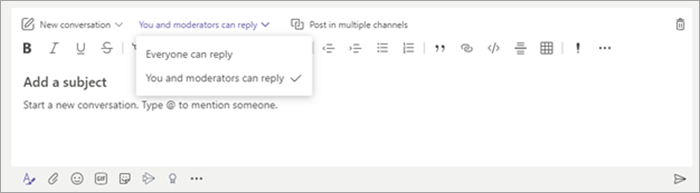
منع الطلاب من إرسال دردشات في اجتماعات القناة
تأكد من أن المعلمين في بيئتك على دراية بالمقاييس الإضافية التي يمكنهم اتخاذها للتحكم في دردشة الطلاب من خلال اجتماعات القناة.
تقييد الخلفيات المخصصة التي يمكن استخدامها أثناء مكالمات الفيديو
استخدم نهج الاجتماع هذا إذا كنت تريد منع الطلاب من تحميل خلفيات فيديو مخصصة ولكنك لا تزال تريد السماح للطلاب بتمويه خلفية الفيديو أو اختيار صورة فريق افتراضية لاستخدامها كخلفية.
استخدمPowerShell لتعيين نهج الاجتماع هذا للطلاب:
- ** وضع مرشحات الفيديو: ** الخلفيات المموهة والافتراضية
تعطيل المكالمات الخاصة للطلاب
استخدام نهج الاتصال هذا لتعطيل كل المكالمات الخاصة والمكالمات الجماعية الطلاب.
تطبيق نهج الاتصال هذا على الطلاب:
- إجراء مكالمات خاصة:إيقاف التشغيل
تعطيل ميزة "الاتصال بي" للطلاب
في Microsoft Teams، توفر ميزة "الاتصال بي " للمستخدمين طريقة للانضمام إلى جزء الصوت من اجتماع عبر الهاتف. يحصل المستخدمون على الجزء الصوتي من الاجتماع عبر الهاتف الذكي أو الخط الأرضي ويحصلون على جزء المحتوى الخاص بالاجتماع، على سبيل المثال، عندما يقوم مشارك آخر في الاجتماع بمشاركة شاشته أو تشغيل فيديو، من خلال جهاز الكمبيوتر الخاصة به.
يتم التحكم بهذه الميزة على مستوى المنظم. لمنع الطلاب من استخدام هذه الميزة في اجتماعات الصف، قم بإيقاف تشغيل إعداد المؤتمرات الصوتية للمعلمين الذين ينظمون اجتماعات الصف:
- **الاتصال الخارجي من الاجتماعات:**إيقاف التشغيل
تعطيل التواصل الصوتي للطلاب
ملاحظة
هذه ميزات إصدار أولي أو معاينة.
يمكن لتطبيق التواصل الصوتي في Teams تزويد المعلمين بقدرات اتصال فورية للتحدث. يمكن للمعلمين استخدام التطبيق للاتصال بسرعة عبر الحرم الجامعي دون إجراء مكالمات صوتية أو إرسال رسائل. يعمل تطبيق التواصل الصوتي أيضاً من أي مكان باستخدام WiFi أو الاتصال بالإنترنت عبر الهاتف الجوال. على الرغم من أن تطبيق التواصل الصوتي هو أداة فعالة للمعلمين، إلا أنه قد يكون عامل تشتت للطلاب. استخدام هذا النهج لتعطيل الوصول إلى تطبيق التواصل الصوتي للطلاب:
تطبيق نهج أذونات تطبيق Teams هذا للطلاب:
- **تطبيقات Microsoft:**حظر تطبيقات محددة والسماح للآخرين.
- حدد التواصل الصوتي من قائمة التطبيقات.
المحادثات: إعداد قنوات ودردشات آمنة
منع الطلاب من إنشاء فريق
يرتبط كل فريق في Microsoft Teams بمجموعة Microsoft 365. لمنع الطلاب من إنشاء الفرق، يجب إزالة قدرتهم على إنشاء مجموعة Microsoft 365 باتباع هذه الإرشادات.
السماح للمعلمين بحذف رسائل القناة
استخدم نهج المراسلة هذا للسماح للمعلمين بحذف أي رسالة مرسلة ضمن اجتماعات القناة ومحادثة القناة الخاصة بهم.
تلميح
سيسمح ذلك للمعلمين بإزالة المحتوى غير المناسب الذي قد يتم نشره في قناة.
تطبيق نهج المراسلة هذا على المعلمين:
- يمكن للمالكين حذف الرسائل المرسلة:تشغيل
السماح للمعلمين بحذف رسائل الدردشة والاجتماعات الخاصة
قم بتمكين الدردشة الخاضعة للإشراف وتعيين المعلمين لأدوار مشرف الدردشة حتى يتمكنوا من حذف الرسائل في الدردشات أو الاجتماعات الخاصة.
تظل الرسائل المحذوفة متوفرة لمنع فقدان البيانات ولأغراض التدقيق الأخرى بعد حذفها.
تمكين المراقبة لمحتوى الدردشة والقناة
يمكن للمؤسسات التعليمية استخدام خدمات الجهات الخارجية مثل Gaggle أوSenso أو أنظمة LightSpeed لتمكين مراقبة المحتوى داخل Teams.
يمكن أيضا للمدارس والجامعات استخدام توافق الاتصالات، وهو حل في Microsoft 365 يساعد على تقليل مخاطر الاتصال من خلال مساعدتك على الكشف عن الرسائل غير المناسبة والتقاطها والتعامل معها في مؤسستك.
استخدم Chat الخاضعة للإشراف إذا كنت ترغب في حضور المعلمين لجميع محادثات دردشة الطلاب.
التحكم في تصنيف محتوى Giphy
استخدم هذا النهج إذا كنت تريد حظر الطلاب من إرسال محتوى Giphy.
تطبيق نهج المراسلة هذا للطلاب:
- استخدام صور Giphy في المحادثات:إيقاف التشغيل
استخدم هذا النهج لتعيين تصنيف محتوى Giphy المناسب للطلاب. إن إعداد هذا النهج مع القيمة التالية سيعني أن الطلاب يمكنهم إدراج صور Giphy في الدردشات، ولكن سيتم تقييدها بشكل صارم من محتوى البالغين.
تطبيق نهج المراسلة هذا للطلاب:
- تصنيف محتوى Giphy:صارم
تعطيل إمكانية الطلاب لإزالة الأشخاص الآخرين من دردشات المجموعة
استخدام هذا النهج للتحكم في ما إذا كان بإمكان الطلاب إزالة المستخدمين الآخرين من دردشات المجموعة.
تطبيق نهج المراسلة هذا للطلاب:
- إزالة مستخدمين من الدردشات الجماعية:إيقاف التشغيل
تعطيل إمكانية الطلاب في إزالة الرسائل الخاصة بهم أو تحريرها
يعمل منح الطلاب إمكانية إزالة الرسائل الخاصة بهم وتحريرها على توفير أدوات ذاتية معتدلة ومفيدة، ولكن إذا ساورك القلق بشأن إساءة استخدام الطلاب لهذه الإمكانية، فيمكنك تمكين هذه الإعدادات لمنع الطلاب من إزالة الرسائل المرسلة أو تحريرها.
تطبيق إعدادات نهج المراسلة هذه للطلاب:
- حذف الرسائل المرسلة:إيقاف التشغيل
- تحرير الرسائل المرسلة:إيقاف التشغيل
تعطيل الدردشة الخاصة للطلاب
استخدام هذا النهج لتعطيل الدردشة الخاصة للطلاب. إذا تم تعطيل هذا النهج، فلن يتمكن الطلاب من الدردشة بشكل خاص مع المعلمين والطلاب الآخرين. لا يزال بإمكان الطلاب استخدام قنوات الاتصال، حتى عندما يكون معطلاً.
تطبيق نهج المراسلة هذا للطلاب:
- Chat:Off
تعطيل إنشاء القناة الخاصة للطلاب
استخدام هذا النهج لتعطيل إنشاء قناة خاصة للطلاب.
تطبيق نهج Teams هذا على الطلاب:
- إنشاء قنوات خاصة:إيقاف التشغيل
كيفية منع الوصول الخارجي (الاتحاد) للطلاب
الوصول الخارجي هو طريقة لمستخدمي Teams من مجال خارجي للعثور على الاجتماعات معك والاتصال بها والدردشة معك وإعدادها في Teams. يمكنك أيضا استخدام الوصول الخارجي للتواصل مع المستخدمين الخارجيين الذين ما زالوا يستخدمون Skype for Business (عبر الإنترنت ومحليا).
قد ترغب في تمكين الوصول الخارجي للمعلمين في مؤسستك لتمكينهم من التعاون مع الزملاء من خارج نطاق المستأجر. على الرغم من تمكين الوصول الخارجي للمستأجر، ما زال بإمكانك تعطيل هذه الميزة للطلاب بحيث يتعذر الاتصال بهم من قبل المشاركين خارج حدود المستأجر.
تطبيق هذا النهج على الطلاب:
- EnableFederationAccess: خطأ
ملاحظة
ستحتاج إلى استخدام PowerShell لتغيير قيمة إعداد النهج هذا.