
Microsoft Teams هو مركز رقمي يجمع بين المحادثات والمحتوى والتطبيقات معاً في مكان واحد. إذا كانت فصولك الدراسية تستخدم Teams، فستتمكن من التواصل مع زملائك في الصف، وطرح أسئلة المعلمين، والعمل على واجباتك المنزلية، وتتبع العمل القادم في مكان واحد.
ملاحظة
قد يتم تعطيل بعض هذه الميزات في Microsoft Teams بسبب إعدادات مدرستك أو منطقتك. تحتاج إلى بريد إلكتروني للمدرسة لتسجيل الدخول إلى Teams.
بدء الاستخدام
لنبدأ بالتأكد من تسجيل الدخول إلى Microsoft Teams باستخدام البريد الإلكتروني للمدرسة ومتصل بفصولك الدراسية. يمكنك التحقق من ذلك عن طريق تسجيل الدخول في https://teams.microsoft.com. حدد Teams لعرض أي فرق صف تمت إضافتها إليك.
إذا لم تكن قد قمت بتنزيل تطبيق Teams بعد على هاتفك أو الكمبيوتر.
المحادثات داخل القنوات
ضمن كل فريق من فرق الصف، سترى القنوات. تم تنظيم القنوات على حسب الوحدات أو المواضيع أو العمل الجماعي الصغير. حدد أحدها لعرض علامات التبويب التي تشاركها مع كل شخص في صفك (وليس فقط الأشخاص العاملين في القناة).
القناة العامة في كل فريق صف هي المكان الذي ستقوم فيه بالكثير من التعاون مع زملائك في الصف ومعلمك. تشبه محادثات Teams وسائل التواصل الاجتماعي — يمكنك إنشاء منشورات والرد على منشورات @mention أخرى وأسماء الأشخاص لجذب انتباههم. يمكنك أيضا مشاركة ملفات المدرسة ومناقشة المشاريع والأفكار بسهولة مع الوصول إلى كل شخص في فصلك الدراسي.

مشاركة مستند والتعاون في العمل عليه
في كل مرة تتم فيها مشاركة ملف في محادثة، تتم إضافته تلقائيا إلى علامة التبويب Files لتلك القناة. وبالتالي، حتى في حالة انشغال القنوات بمحادثات كثيرة مختلفة، فستعرف إلى أين تذهب لعرض هذا الملف مرة أخرى. يمكن لكل الأشخاص في فصلك رؤية تلك الملفات وفتحها وتحريرها لذا سيكون من الرائع التعاون في العمل على Word أو PowerPoint أو Excel.
للدردشة والعمل في الوقت الحقيقي، ما عليك سوى فتح مستند، وتحديد زر بدء المحادثة أو الدردشة، والطلاب @mention الآخرين الذين تعمل معهم. سيتم تنحية المحادثة جانباً وسيبقى المستند مفتوحاً. بهذه البساطة، يمكنك مناقشة مستند والعمل عليه بشكل متزامن.

أليس لديك Microsoft 365 في المنزل؟ لا مشكلة. انتقل إلى https://teams.microsoft.com على مستعرض الويب الخاص بك وستتمكن من العمل على مستندات Microsoft 365 دون الحاجة إلى مغادرة التطبيق.
دفتر ملاحظات للصفوف من OneNote
استنادا إلى كيفية تشغيل المعلم للفصل الدراسي الخاص به، قد يتم منحك حق الوصول إلى دفتر ملاحظات للصفوف في OneNote. توجه إلى الصف المطلوب وحدد دفتر ملاحظات للصفوف. سيتضمن دفتر ملاحظاتك للصفوف من OneNote مقاطع مختلفة:
- مكتبة المحتوى: ككتاب بصفحاته التي يمكنك قراءتها للفصل.
- مساحة التعاون: الصفحات التي يمكن العمل عليها مع طلاب آخرين.
- مساحة العمل الخاصة بك: مساحة العمل هذه خاصة بك ولمعلمك وتتضمن أقساما للواجب المنزلي وملاحظات الفصل الدراسي. استخدم هذه المساحة لإضافة صفحات وملاحظات وأفكار أو العمل على الواجبات التي يقوم المعلم بتوزيعها مباشرة عليك.
-

لا تشبه صفحات دفتر ملاحظات للصفوف في OneNote صفحات المستندات العادية. يمكن لكل واحد أن يذهب طويلا أو عريضا كما تحتاج، ويمكنك الرسم أو الكتابة عليها باستخدام جهاز شاشة تعمل باللمس، أو إضافة وسائط متعددة، أو نقل الأشياء فقط عن طريق تحديدها وسحبها.
الواجبات
عرض الواجبات
- في فئة: توجه إلى فريق الصف هذا وحدد الواجبات.
- عبر جميع الفصول الدراسية الخاصة بك: حدد أيقونة الواجبات في شريط التطبيقات (نفس المكان الذي توجد فيه أيقونة Teams ).
- على هاتفك: اضغط على أيقونة الواجبات .
ستظهر جميع الواجبات في شكل بطاقات. ما عليك سوى تحديد واحدة لفتحها.
تسليم الواجبات
بعد تحديد الواجب، ستتمكن من رؤية كل المعلومات التي تحتاج إلى إنجازها مثل موعد استحقاقها أو أي إرشادات خاصة، أو درجات دليل التقييم. إذا أرفق معلمك ورقة عمل أو اختبارا لإكماله وإرساله، فيمكنك فتحه وبدء العمل مباشرة من هنا. وسيتم حفظ العمل تلقائياً.
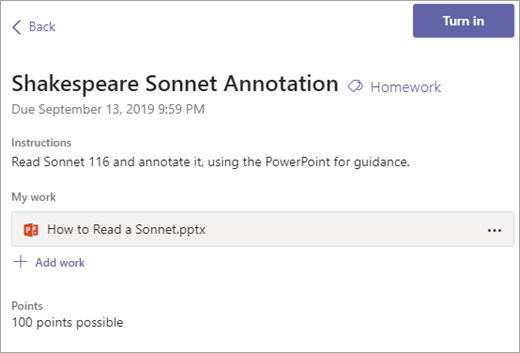
عندما تكون جاهزا لتشغيل عملك، حدد إرسال.
خيارات أخرى:
- قد تسلم شيئاً ما وبعدها تظهر لك أفكار أخرى. إذا لم يمر تاريخ الاستحقاق بعد، فلا عرق. عد إلى الواجب وحدد التراجع عن التسليم. الآن يمكنك إجراء التغييرات التي تحتاجها قبل تسليم الواجب مرة أخرى.
- التسليم متأخراً. إذا كنت ترى هذا الزر، فهذا يعنى أن تاريخ الاستحقاق قد مضى ومع ذلك، ما يزال بإمكانك تسليمه.
- إذا قام معلمك بإعادة العمل إليك وطلب مراجعات، فقم بإجراء التحديثات وحدد إرسال مرة أخرى لإرساله مرة أخرى لمراجعة أخرى.
- هل يتعذر عليك تحديد الزر Turn in ؟ قد يكون تاريخ الاستحقاق قد انقضى، ولم يعد معلمك يقبل العمل لهذا الواجب.