

مشاركة الملفات والعثور عليها من جهازك للتعاون مع أشخاص آخرين في Teams. يتضمن ذلك الملفات المخزنة في Teams OneDrive والقنوات والدردشات، بالإضافة إلى الملفات الموجودة على جهازك المحلي. أرسل الملف نفسه أو ارتباطا إليه.
مشاركة ملف من OneDrive في Teams
عند تحميل ملف إلى Teams، يمكنك مشاركته في أي وقت مع أشخاص ومجموعات أخرى.
حدد OneDrive
 في Teams.
انتقل إلى ملفاتي
 .
مرر مؤشر الماوس فوق اسم ملف وحدد
 .
قم بتنفيذ أحد الإجراءات التالية:
- حدد نسخ الارتباط للحصول على ارتباط يمكنك لصقه في دردشة أو بريد إلكتروني.
- حدد إعدادات المشاركة لتحديد الأشخاص وأذوناتهم للملف.
- أضف اسما أو مجموعة أو بريدا إلكترونيا. بعد ذلك، حدد إذنا مثل يمكن التحرير أو يمكن المراجعة أو يمكن العرض أو لا يمكن التنزيل وإضافة رسالة اختيارية.
حدد مشاركة
 .
مشاركة ملف في قناة أو دردشة
حدد منشور قناة أو رسالة دردشة.
في مربع الإنشاء، حدد الإجراءات والتطبيقات
 >إرفاق ملف
 ".
حدد ملفا وأضف رسالة اختيارية.
حدد
 إرسال .
ملاحظة
إذا كنت تريد مشاركة ملف من دليل الملفات على الكمبيوتر، فيمكنك سحبه إلى الرسالة.
أذونات الملفات المشتركة
عند إرفاق ملف برسالة، سيتحقق Teams تلقائيا من أذونات المستلمين قبل إرساله. إذا لم يكن لدى المستلم حق الوصول، فسيظهر شعار في معاينة الملف يطالبك بمنح حق الوصول.
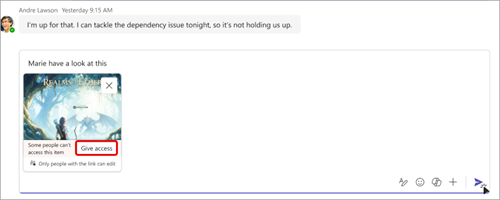
حدد منح حق الوصول لتعديل أذونات الملف. بعد ذلك، حدد تحديث الوصول لحفظ التغييرات قبل الإرسال.
البحث عن الملفات في القنوات والدردشات
تحتوي كل قناة ودردشة في Teams على علامة تبويب مشتركة حيث يمكنك العثور على قائمة بالملفات والارتباطات المشتركة في منشورات القناة ومحادثات الدردشة. تحتوي كل قناة أيضا على مكتبة مستندات SharePoint الخاصة بها حيث يمكنك تخزين ملفات لتلك القناة المحددة.
للبحث عن الملفات في قناة:
- في قناة، حدد علامة التبويب "مشترك ".
- البحث بطريقتين:
- للبحث من خلال المنشورات، حدد في المنشور. حدد "الأخيرة" لرؤية الملفات والارتباطات التي تم عرضها مؤخرا. حدد Files للبحث فقط من خلال الملفات والارتباطات للبحث فقط من خلال الارتباطات.
- للبحث عن هذه القناة في مكتبة SharePoint ، حدد في المكتبة.
للعثور على ملفات في دردشة:
- حدد الدردشة التي تريد العثور على الملفات فيها.
- حدد علامة التبويب "مشترك " في الأعلى.
- حدد "الأخيرة" لرؤية الملفات والارتباطات التي تم عرضها مؤخرا. حدد Files للبحث فقط عن الملفات وارتباطات للبحث عن الارتباطات فقط.


 أسفل المربع حيث تكتب رسالة وتحدد الملف من جهازك أو خدمة التخزين السحابي.