
باستخدام المجتمعات في Teams، يمكنك إنشاء مكان للتعاون والمشاركة والتعاون مع الآخرين. ستكون لديك مساحة آمنة لتخطيط الأنشطة والاجتماعات وإدارة مجتمعك.
لمشاريع أو مهام معينة، يمكنك إنشاء قناة. القنوات هي المكان الذي يمكن للأعضاء فيه تنظيم المناقشات استنادا إلى المواضيع أو الاهتمامات. يمكنك استخدام القنوات لتسهيل عثور أعضاء المجتمع على التحديثات والمعلومات. على سبيل المثال، قم بإنشاء قناة إعلان لنشر التحديثات أو التغييرات أو معلومات مهمة أخرى لأعضاء مجتمعك.
ملاحظة
لا يمكن للقاصرين الوصول إلى المجتمعات في Teams، بما في ذلك إنشاء المجتمعات والانضمام إليها. ومع ذلك، هناك العديد من الميزات الجذابة الأخرى التي يمكنك استخدامها والمشاركة في Microsoft Teams مجاناً.
لمنع وصول البريد العشوائي، قم بتشغيل طلب الانضمام لمنع استخدام الارتباطات المباشرة وأي شخص من الانضمام إلى المجتمع دون الحصول على موافقة مالك المجتمع.
عند إنشاء مجتمع، يمكنك اختيار إضافة قناة أو العودة لاحقا لإضافتها. سيساعدك إنشاء قناة أو إضافتها على تسهيل تخطيط مشاريعك وتنظيمها.
إنشاء مجتمع
هناك طرق مختلفة لإنشاء مجتمع. يمكنك إنشاء مجتمع خاص بك دون استخدام قالب أو يمكنك استخدام قالب مثل الرياضة والتطوع والألعاب والمزيد.
إنشاء مجتمع من البداية
اضغط على المجتمعات Teams إضافة علامة تبويب
 .
.اضغط على أيقونة إنشاء مجتمع
 .
.اضغط على إنشاء الخاص بي.
اضغط على رمز المشاعر للتحديث باستخدام رمز مشاعر أو صورة لمجتمعك.
تحديث اسم المجتمع، وهو مطلوب لإنشاء مجتمعك.
ملاحظة
لا يمكن أن تحتوي أسماء المجتمعات وأوصافها على ارتباطات أو ألفاظ بذيئة أو مصطلحات مقيدة لحماية المستخدمين من الرسائل الخادعة والتصيد الاحتيالي والبرامج الضارة.
إذا أردت ذلك، فاضغط على الوصف لإضافة واحد لمجتمعك.
بمجرد الانتهاء، اضغط على إنشاء.
بعد إنشاء مجتمع، تكون المالك. يمكنك البحث عن أشخاص لدعوتهم أو مشاركة ارتباط أو رمز الاستجابة السريعة حتى يتمكنوا من الانضمام إلى مجتمعك.
ملاحظة
لمنع البريد العشوائي، اضغط على معلومات حدث  إلى جانب اسم مجتمعك. هناك، يمكنك تبديل طلب الانضمام لمنع استخدام الارتباطات المباشرة وأي شخص من الانضمام إلى المجتمع دون موافقة مالك المجتمع. جميع المجتمعات في Teams المجاني خاصة بشكل افتراضي ولن تظهر بعد ذلك في عمليات البحث والتوصيات. لمشاركة مجتمعك، يمكنك دعوة الأعضاء مباشرة.
استخدام قالب لإنشاء مجتمع
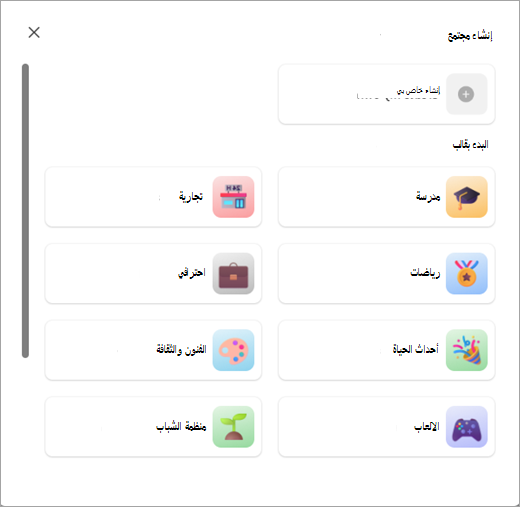
تستخدم القوالب اسما وصورة معينين مسبقا لمساعدتك على بدء مجتمعك بسرعة. على سبيل المثال، يمكنك إنشاء مجتمع حي أو ألعاب لمشاركته مع الآخرين.
اضغط على المجتمعات Teams إضافة علامة تبويب
.اضغط على أيقونة إنشاء مجتمع
.اضغط على القالب الذي تريد استخدامه، على سبيل المثال، رياضة أو تطوع.
اضغط على رمز المشاعر للتحديث باستخدام رمز مشاعر أو صورة لمجتمعك.
تحديث اسم المجتمع، وهو مطلوب لإنشاء مجتمعك.
ملاحظة
لا يمكن أن تحتوي أسماء المجتمعات وأوصافها على ارتباطات أو ألفاظ بذيئة أو مصطلحات مقيدة لحماية المستخدمين من الرسائل الخادعة والتصيد الاحتيالي والبرامج الضارة.
إذا أردت ذلك، فاضغط على الوصف لإضافة واحد لمجتمعك.
بمجرد الانتهاء، اضغط على إنشاء.
بعد إنشاء مجتمع، تكون المالك. يمكنك البحث عن أشخاص لدعوتهم أو مشاركة ارتباط أو رمز الاستجابة السريعة حتى يتمكنوا من الانضمام إلى مجتمعك.
ملاحظة
لمنع البريد العشوائي، اضغط على معلومات حدث إلى جانب اسم مجتمعك. هناك، يمكنك تبديل طلب الانضمام لمنع استخدام الارتباطات المباشرة وأي شخص من الانضمام إلى المجتمع دون موافقة مالك المجتمع. جميع المجتمعات في Teams المجاني خاصة بشكل افتراضي ولن تظهر بعد ذلك في عمليات البحث والتوصيات. لمشاركة مجتمعك، يمكنك دعوة الأعضاء مباشرة.
إنشاء قناة أو إضافتها
لإنشاء قناة في مجتمع، يجب أن تكون مالكا. يمكنك إنشاء قناة من البداية أو استخدام قالب. إذا كان لديك بالفعل قناة في مجتمعك، يمكنك إضافة ما يصل إلى خمس قنوات للحفاظ على تنظيم مجتمعك.
إنشاء قناة لمجتمع تملكه
- اضغط على المجتمعات علامة تبويب اسم المجموعة في تطبيق Teams.
- ابحث عن المجتمع الذي تريد إنشاء قناة إليه.
- اضغط على إضافة قناة
 تحت اسم المجتمع.
 - اضغط على زر إضافة قناة
 في أسفل الشاشة.
 - أدخل اسما لقناتك في حقل اسم القناة . اضغط على منتقي رموز المشاعر لإضافة تفاعل أو رمز مشاعر إلى عنوانك
- اضغط على علامة الاختيار
 " في Teams أو "تم" لإنشاء القناة لمجتمعك. للخروج دون إجراء أي تغييرات، حدد "إلغاء".
لتحديث الإعدادات وإدارتها في القناة التي تملكها، راجع تحديث إعدادات المجتمع في Microsoft Teams مجاناً.


المواضيع ذات الصلة
الاتصال بنا
للحصول على مزيد من المساعدة، اتصل بالدعم أو اطرح سؤالا في مجتمع Microsoft Teams.