
تسمح لك بعض مهام سير العمل بأتمتة المهام واتخاذ إجراءات أخرى مباشرة من رسالة فردية. يمكنهم مساعدتك على توفير الوقت وجعل Teams أكثر إفادة لك وللأشخاص الذين تتعاون معهم.
هل تستخدم مهام سير العمل لأول مرة؟ ابدأ بهذه النظرة العامة.
إضافة سير عمل
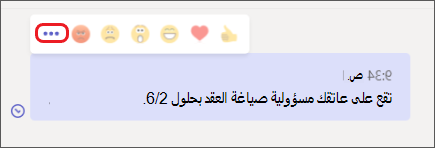
- انتقل إلى "خيارات إضافية
 " في الزاوية العلوية اليسرى من أي رسالة.
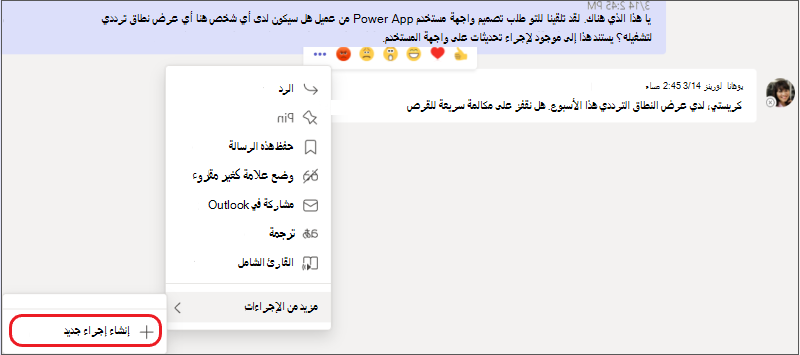
- حدد المزيد من الإجراءات > + إنشاء إجراء جديد.
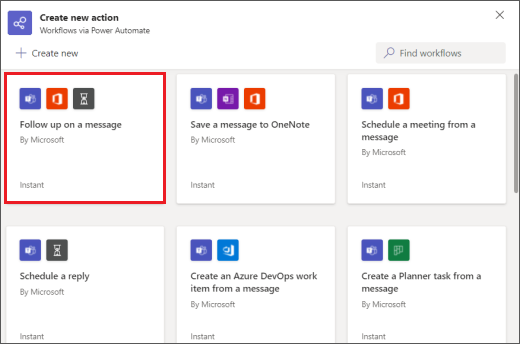
- حدد سير العمل المنشأ مسبقا الذي تريده.
4. اتبع أي مطالبات مقدمة. عند الانتهاء، ستحصل على تأكيد يقول: "تمت إضافة سير العمل بنجاح!"
تلميح
حدد + إنشاء جديد لإنشاء سير عمل مخصص بالكامل. سيتم نقلك مباشرة إلى Power Automate وهو التطبيق الذي يعزز تجربة مهام سير العمل في Teams.
تشغيل سير عمل من رسالة
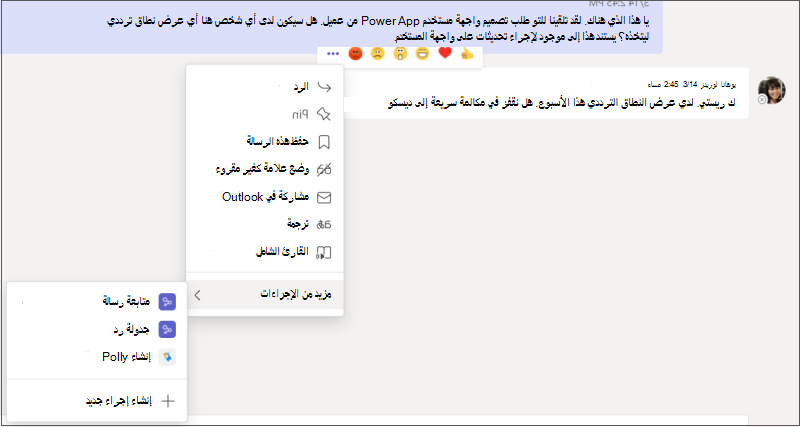
1. انتقل إلى "خيارات إضافية " في الزاوية العلوية اليسرى من أي رسالة.
2. حدد سير العمل الذي ترغب في تشغيله.
تلميح
ستظهر إجراءات الرسائل المستخدمة مؤخرا - سواء كانت مهام سير عمل أو أنواع أخرى من الإجراءات - على الفور في القائمة؛ يمكن العثور على تلك التي تستخدمها بشكل أقل ضمن المزيد من الإجراءات >.
3. اتبع أي مطالبات تتلقاها.
إدارة مهام سير العمل
ستعثر على ارتباط لإدارة مهام سير العمل في عدة أماكن خلال التجربة: على الشاشة حيث تضيف سير عمل، وفي مربع حوار التأكيد، ومن مهام سير عمل التطبيقات > . إذا احتجت إلى تحرير تفاصيل سير عمل أو حذف واحد تماما، فقم بزيارة إدارة مهام سير العمل.