
أصبح هاتف عملك الآن بمثابة جهاز التواصل الصوتي الخاص بك أيضا. افتح تطبيق التواصل الصوتي في Teams عندما تبدأ العمل وتتصل بقناة. للحصول على الإرشادات، راجع بدء استخدام التواصل الصوتي في Teams.
لاستخدام التواصل الصوتي، يجب أن يكون هاتفك متصلا بالإنترنت، إما عبر Wi-Fi أو عبر بيانات شبكة الجوال. نظرا لأن اتصال التواصل الصوتي يستخدم الإنترنت، فإن المسافة بينك وبين زملائك في العمل لا تمثل مشكلة.
في هذه المقالة
التواصل عندما يكون التواصل الصوتي في الخلفية
ماذا لو كان هاتفي مقفلا؟
لا توجد مشكلة على الإطلاق. ما دمت أنت متصل بقناة، يعمل تطبيق التواصل الصوتي. لمزيد من المعلومات حول الأجهزة وسماعات الرأس التي تجعل ذلك ممكنا، راجع أجهزة وملحقات تطبيق التواصل الصوتي.
إذا كنت تستخدم سماعة رأس سلكية مع تطبيق التواصل الصوتي، فراجع إعداد سماعة رأس سلكية واستخدامها مع تطبيق التواصل الصوتي.
التحدث على قناة
ويمكن لشخص واحد فقط التحدث في كل مرة على القناة.
هام
لا يدعم التواصل الصوتي المكالمات الثنائية. للتحدث بشكل فردي مع زميل في العمل، يمكنك الاتصال بهذا الشخص مباشرة في Teams.
اتصل بالقناة التي تريد التواصل من خلالها. إذا كنت تريد استخدام التسميات التوضيحية المباشرة، فقم بتشغيل التسميات التوضيحية المباشرة.
ملاحظة
للاتصال بقناة واستخدام التواصل الصوتي على أجهزة iOS، يجب أن يكون تطبيق التواصل الصوتي هو تطبيق PTT الوحيد الذي يعمل على هاتفك. أغلق أي تطبيقات PTT أخرى قبل استخدام التواصل الصوتي، واحرص على الضغط على الزر "ترك في التطبيق الآخر" إذا كان يعمل في الخلفية.
إذا قمت بتحديد قناة واحدة، يتم توصيلك تلقائيا بتلك القناة.
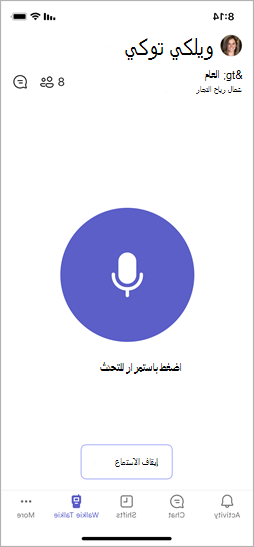
إذا قمت بتثبيت القنوات المفضلة لديك، فتأكد من أن القناة التي تريد التحدث عليها هي قناتك النشطة. يشير اسم القناة بجوار > إلى قناتك النشطة ويتم تمييزها أيضا في قائمة القنوات المثبتة.
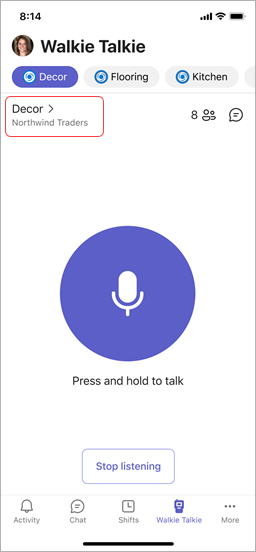
للتبديل إلى قناة مختلفة، اضغط على أي قناة من القنوات المثبتة لتنشيطها.
ملاحظة
يتذكر تطبيق التواصل الصوتي آخر قناة اتصلت بها ويحددك تلقائيا ويقوم بتوصيلك بها في المرة التالية التي تفتح فيها التواصل الصوتي.
قم بتنفيذ أحد الإجراءات التالية:
إذا كنت تستخدم سماعة رأس أو هاتف مع زر الضغط للتحدث (PTT)، فاضغط باستمرار على زر PTT على سماعة الرأس أو الهاتف. استمر في الضغط على الزر بينما تتحدث.
إذا كنت تستخدم سماعة رأس مع زر تشغيل/إيقاف مؤقت أو الرد/إنهاء المكالمة، فاضغط على الزر الموجود على سماعة الرأس.
حدد باستمرار زر التحدث الكبير في وسط شاشة التواصل الصوتي. استمر في الضغط على الزر بينما تتحدث.
ستعرف أنك المتحدث عندما ترى دائرة حول زر التحدث وتسمع رنين PTT . فيما يلي أمثلة على تجربة قناة واحدة محددة والقنوات المفضلة المثبتة.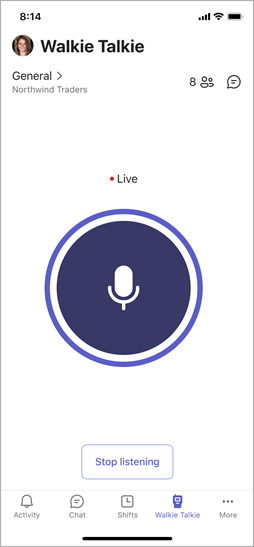
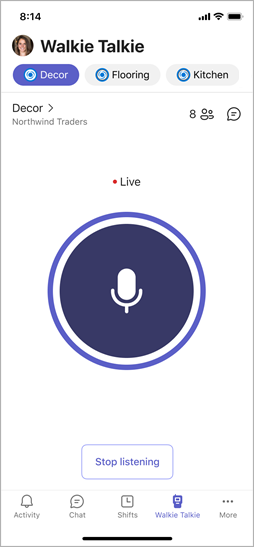
عند الانتهاء من التحدث، قم بأحد الإجراءات التالية، للسماح للآخرين بالتحدث.
- إذا كنت تستخدم سماعة رأس أو هاتف مع زر PTT، فحرر زر PTT .
- إذا كنت تستخدم سماعة رأس مع زر تشغيل/إيقاف مؤقت أو الرد/إنهاء المكالمة، فاضغط على الزر الموجود على سماعة الرأس.
- حرر زر التحدث في وسط شاشة التواصل الصوتي.
الاستماع على قناة
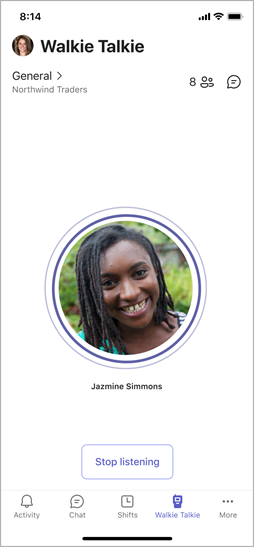
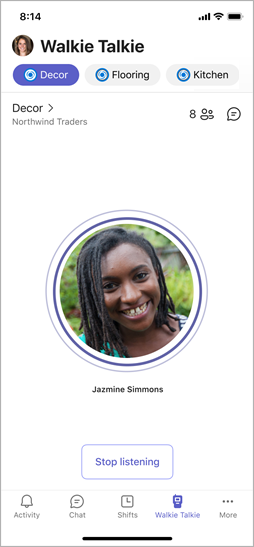
عندما يبدأ شخص ما في التحدث، سترى اسمه وصورته (إن وجدت).
فيما يلي أمثلة على تجربة قناة واحدة محددة والقنوات المفضلة المثبتة.
ملاحظة
لإيقاف تلقي الإرسالات، اضغط على إيقاف الاستماع لقطع الاتصال بالقناة.
إذا حددت قناة واحدة
ستسمع النشاط على هذه القناة الواحدة.
إذا قمت بتثبيت قنواتك المفضلة
يمكنك تشغيل تبديل الاستماع إلى قنوات متعددة في شاشة تحديد القنوات إذا كنت تريد سماع النشاط على جميع القنوات المحددة.
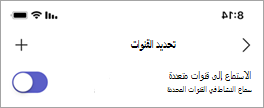
- إذا كان التبديل متوقفا عن التشغيل، فستسمع النشاط على قناتك النشطة فقط. عند وجود نشاط على أي من القنوات الأخرى المثبتة، سترى أيقونة مكبر الصوت على هذه القنوات.
- إذا كان التبديل قيد التشغيل، فستسمع النشاط على جميع القنوات المثبتة. تشير أيقونة السماعة في أي من القنوات المثبتة إلى وجود نشاط على هذه القنوات.
أثناء الاستماع إلى قنوات متعددة، ضع الأمور التالية في الاعتبار:
- ستسمع الرسائل الواردة على جميع القنوات المثبتة لديك بقناة واحدة في كل مرة.
- إذا كان هناك نشاط على قناتين مثبتتين أو أكثر في الوقت نفسه، فستسمع الاتصالات على القناة التي بدأ فيها النشاط أولا. على سبيل المثال، إذا كان زميل في العمل يتحدث على قناة الديكور وزميل عمل آخر يتحدث على قناة المطبخ في الوقت نفسه، فستسمع الشخص الذي بدأ التحدث أولا.
- يمكنك التحدث على قناة واحدة فقط في كل مرة، ويجب أن تكون القناة التي تتحدث بها هي قناتك النشطة.
- إذا كان هاتفك مقفلا، فسترى إعلاما يخبرك بمن يتحدث والقناة التي يستخدمها، إلى جانب خيار التبديل إلى هذه القناة لتنشيطه.
التواصل عندما يكون التواصل الصوتي في الخلفية
يمكنك التواصل بسهولة مع فريقك حتى عند تشغيل تطبيق التواصل الصوتي في الخلفية.
على أجهزة iOS
عند تشغيل تطبيق التواصل الصوتي في الخلفية، اضغط على الزر الأزرق أو الشريط الأزرق في أعلى الشاشة.
يختلف موقع الزر أو الشريط قليلا وفقا لإصدار iPhone وما إذا كان هاتفك مقفلا. على سبيل المثال، إذا تم إلغاء تأمين هاتفك، فستشاهده في الزاوية اليمنى أو منتصف الشاشة في Dynamic Island. إذا كان هاتفك مقفلا، فسيظهر في الزاوية اليسرى من الشاشة.

سترى اسم القناة التي تتصل بها، إلى جانب زري التحدثوالمغادرة .
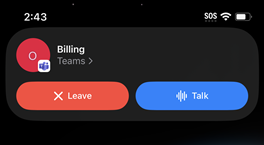
من هنا، يمكنك القيام بالآتي:
- استمع على القناة. سترى اسم عضو الفريق الذي يتحدث وصورته (إن وجدت).
- اضغط على تحدث على القناة.
- اضغط على "الترك" لإيقاف الاستماع وقطع الاتصال بالقناة. ستتم مطالبتك بتأكيد رغبتك في مغادرة القناة. لإعادة الاتصال، افتح التواصل الصوتي، ثم اتصل بالقناة.
بالإضافة إلى ذلك، إذا كنت تستخدم سماعة رأس مدعومة تحتوي على زر PTT مخصص، يمكنك الضغط عليها للتحدث في قناتك المتصلة.
على أجهزة Android
عند تشغيل تطبيق التواصل الصوتي في الخلفية، قم بأحد الإجراءات التالية:
- إذا كان هاتفك يحتوي على زر PTT مخصص، فاضغط عليه للتحدث على قناتك المتصلة.
- إذا كنت تستخدم سماعة رأس تحتوي على زر PTT أو زر تشغيل/إيقاف مؤقت (أو زر الرد/إنهاء المكالمة)، فاضغط عليها للتحدث على القناة المتصلة.
هل ترغب في معرفة المزيد؟
بدء استخدام التواصل الصوتي في Teams
إعداد سماعة رأس سلكية واستخدامها مع التواصل الصوتي في Teams
استخدام التسميات التوضيحية المباشرة في التواصل الصوتي