

مرحبا بك في التواصل الصوتي، تطبيق Teams الذي يجعل من هاتف العمل الخاص بك طريقة بسيطة وآمنة للتحدث مع الأشخاص أثناء التنقل. يستخدم تقنية الضغط للتحدث (PTT).
في هذه المقالة
تثبيت تطبيق التواصل الصوتي للوصول السريع
نظرة عامة
من المحتمل أنك تستخدم جهازا يشبه جهاز التواصل الصوتي في العمل للتنسيق مع زملاء العمل وطلب المساعدة الفورية والاتصال بالأمان وما إلى ذلك. مثل أدوات التواصل اللاسلكي التقليدية، يمكنك الضغط باستمرار على زر للتحدث على التواصل الصوتي في Teams وتحرير الزر للاستماع.
على عكس أدوات التواصل اللاسلكي العادية، يوجد التواصل الصوتي في Teams على هاتفك ويعمل مع بيئة Teams.
ملاحظة
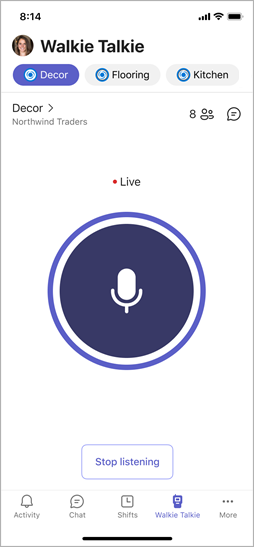
يجب عليك الضغط على إيقاف الاستماع لإيقاف تلقي الإرسالات.
فتح التواصل الصوتي
إذا كنت تستخدم التواصل الصوتي لأول مرة في Teams، فسترى إعلام نقطة حمراء على أيقونة التواصل الصوتي في شريط تطبيقات Teams.

لفتح تطبيق التواصل الصوتي، اضغط على التواصل الصوتي في شريط تطبيقات Teams.
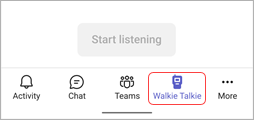
إذا كنت لا ترى تطبيق التواصل الصوتي عند فتح Teams، فاسحب لأعلى من أسفل الشاشة أو اضغط على زر المزيد للوصول إليه.
تثبيت التواصل الصوتي للوصول السريع
إذا لم يكن التواصل الصوتي مثبتا بالفعل على شريط التطبيق في Teams، فإليك كيفية القيام بذلك.
- في Teams، اسحب لأعلى من شريط التطبيق واضغط على تحرير.
- في تحرير التنقل، اسحب التواصل الصوتي من "المزيد من التطبيقات " إلى القسم العلوي.
ملاحظة
عدد التطبيقات التي يمكن أن يكون لديك في شريط التطبيقات محدود. قد تحتاج إلى إزالة تطبيقات أخرى قبل تثبيت تطبيق التواصل الصوتي.
الاتصال بقناة
يمكنك الاتصال بقناة واحدة فقط والتحدث عليها في كل مرة في التواصل الصوتي.
ملاحظة
- لا يدعم التواصل الصوتي القنوات المشتركة.
- للاتصال بقناة واستخدام التواصل الصوتي على أجهزة iOS، يجب أن يكون تطبيق التواصل الصوتي هو تطبيق PTT الوحيد الذي يعمل على هاتفك. قبل استخدام التواصل الصوتي، أغلق أي تطبيقات PTT أخرى. إذا كان تطبيق PTT الآخر قيد التشغيل في الخلفية، فاضغط على الزر "ترك" للإنهاء.
- على أجهزة iOS، يمكن إعداد تطبيق التواصل الصوتي للاستخدام من شاشة القفل عندما يكون تطبيق PTT الوحيد الذي يعمل في الخلفية.
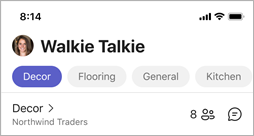
يمكنك اختيار قناة واحدة للاتصال بها أو تحديد ما يصل إلى خمس قنوات مفضلة. يتم تثبيت قنواتك المفضلة في أعلى شاشة التواصل الصوتي بترتيب أبجدي. وهذا يجعل من السهل تغيير القنوات.
اضغط على تحديد القنوات.
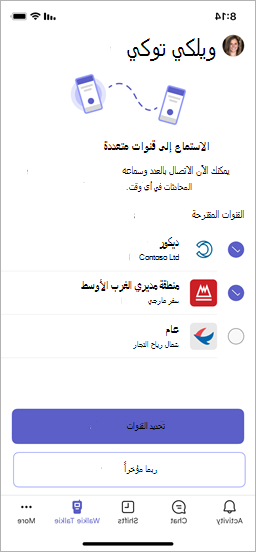
حدد ما يصل إلى خمس قنوات.
إذا قمت بتحديد أكثر من قناة واحدة، وتريد سماع النشاط على جميع القنوات المحددة، فقم بتشغيل تبديل الاستماع إلى قنوات متعددة .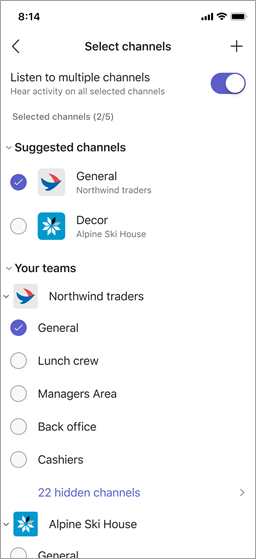
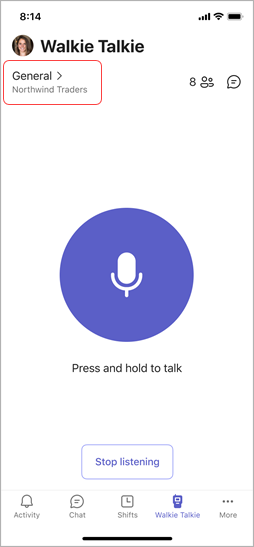
إذا قمت بتحديد قناة واحدة، يتم توصيلك تلقائيا بتلك القناة. يظهر اسم القناة بجانب > واسم الفريق تحته.
إذا حددت أكثر من قناة واحدة، فأنت متصل تلقائيا بالقناة الأولى في قائمة القنوات المثبتة.
يظهر اسم القناة بجانب > القناة القناة النشطة. يتم تمييزه أيضا في قائمة القنوات المثبتة. سترى اسم الفريق أسفل ذلك. القناة النشطة هي القناة التي تتحدث عليها.
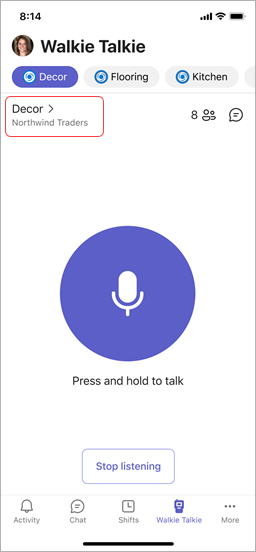
للتحدث على قناة مختلفة، اضغط على قناة مثبتة للتبديل إليها. يتغير اسم القناة بجانب > التغييرات لإظهار أنها القناة النشطة. ستراه في قائمة القنوات المثبتة.ملاحظة
يتذكر تطبيق التواصل الصوتي آخر قناة اتصلت بها. ويختارك تلقائيا ويتصل بهذه القناة في المرة التالية التي تفتح فيها تطبيق التواصل الصوتي.
تعرف على المزيد حول كيفية التواصل مع فريقك من خلال التواصل الصوتي.
معرفة الأشخاص المتصلين بقناة
يشير الرقم الموجود بجانب  إلى عدد الأشخاص المتصلين حاليا بالقناة، بمن فيهم أنت. اضغط على لمعرفة المتصلين.
أجهزة وسماعات رأس Walkie Talkie
يمكنك استخدام التواصل الصوتي مع الأجهزة الخاصة وسماعات الرأس التي تحتوي على زر PTT. يمكنك أيضا استخدام سماعات الرأس السلكية التي تحتوي على زر تشغيل/إيقاف مؤقت أو الرد/إنهاء المكالمة.
اضغط على زر PTT أو اضغط على زر تشغيل/إيقاف مؤقت أو رد/إنهاء المكالمة للتحدث فورا مع أعضاء فريقك على قناتك المتصلة.
باستخدام هذه الأجهزة وسماعات الرأس، يمكنك التواصل عبر قناة حتى عندما يكون هاتفك مقفلا. للحصول على قائمة بهذه الأجهزة وسماعات الرأس، راجع أجهزة وملحقات تطبيق التواصل الصوتي.
إذا كنت تستخدم سماعة رأس سلكية مع تطبيق التواصل الصوتي، فراجع إعداد سماعة رأس سلكية واستخدامها مع تطبيق التواصل الصوتي.
الإعدادات
لتغيير إعدادات التواصل الصوتي، حدد صورة ملف التعريف الخاص بك، وانتقل إلى الإعدادات > التواصل الصوتي.
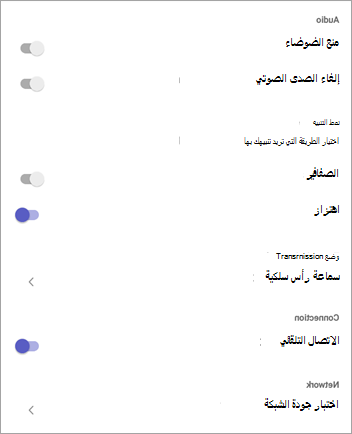
سيتم تطبيق الإعدادات التي تختارها على جميع الأجهزة التي تستخدم فيها التواصل الصوتي.
الصوت
- لكتم أصوات التنبيه عند إرسال إرسالات وتلقيها، قم بتشغيل تبديل منع الضوضاء .
- تشغيل أو إيقاف تشغيل إلغاء الارتداد الصوتي.
نمط التنبيه
- قم بتشغيل تبديل " أصوات التنبيهات " أو إيقاف تشغيلها، استنادا إلى ما إذا كنت تريد سماع تنبيهات الصفير.
- قم بتشغيل تبديل الاهتزاز أو إيقاف تشغيله، استنادا إلى ما إذا كنت تريد أن يهتز هاتفك عند إرسال إرسالات الإرسال.
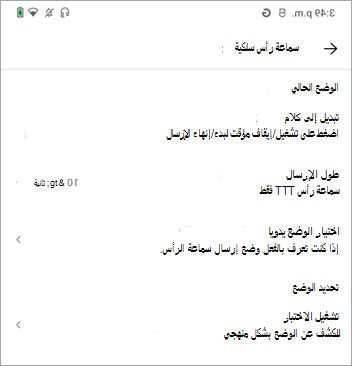
وضع الإرسال
إذا كنت تستخدم سماعة رأس سلكية، فاضغط على "سماعة الرأس السلكية " لعرض إعدادات وضع الإرسال أو تغييرها. يمكنك تعيين طول الإرسال الخاص بك عندما تكون في وضع التبديل للتحدث، أو اختبار سماعة الرأس لتحديد وضع الإرسال. لمعرفة المزيد، راجع إعداد سماعة رأس سلكية واستخدامها مع التواصل الصوتي.
Connection
قم بإيقاف تشغيل تبديل الاتصال التلقائي إذا كنت لا تريد الاتصال بالقنوات تلقائيا. بشكل افتراضي، هذا الإعداد قيد التشغيل.
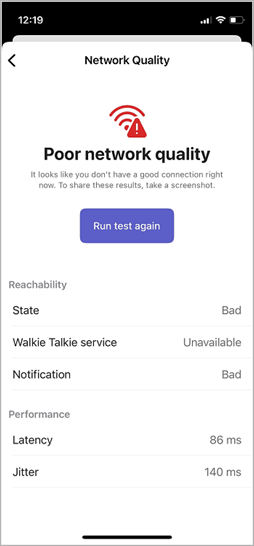
الشبكة
حدد اختبار جودة الشبكة للتحقق من اتصال الشبكة.
هل ترغب في معرفة المزيد؟
التواصل مع فريقك عبر التواصل الصوتي
إعداد سماعة رأس سلكية واستخدامها مع التواصل الصوتي
استخدام التسميات التوضيحية المباشرة في التواصل الصوتي