
إذا قمت بتطوير مشاريع في Microsoft Visual C++ 6.0 أو Microsoft Visual Basic 6.0، يمكنك استخدام قالب الرسم التخطيطي لنموذج UML في Microsoft Office Visio لعكس هندسة تعريفات فئات المشاريع ثم إنشاء نماذج بنية ثابتة UML.
عند تثبيت Visio، يتم أيضا تثبيت ملفات مكتبة الارتباطات الديناميكية (DLL) التي تسمح لك بتخصيص Visual C++ وVisual Basic. يضيف التخصيص شريط أدوات وظيفة Visio UML الإضافية إلى Visual C++ وVisual Basic.
تنشئ الوظيفة الإضافية ل Visio UML شريط أدوات في Visual Basic يمكنك استخدامه لعكس تعليمة برمجية مصدر الهندسة لإنشاء نموذج بنية ثابتة UML في برنامج Visio الخاص بك. افتح مشروع Visual Basic الذي يحتوي على التعليمات البرمجية التي تريد إجراء هندسة عكسية لها قبل النقر فوق زر شريط الأدوات.
تستخدم الوظيفة الإضافية Visual C++ Visio UML ملفات استعراض المعلومات لإنشاء نماذج UML. لذلك، بالنسبة إلى Visual C++، يجب إنشاء ملف استعراض المعلومات عند إنشاء المشروع باستخدام التعليمات البرمجية المصدر التي تريد عكس مهندسها.
تظهر عناصر التعليمات البرمجية الهندسية العكسية للنموذج الخاص بك في طريقة عرض الشجرة ل Visio UML Model Explorer، والتي يمكنك من خلالها سحب الأيقونات إلى صفحة رسم لإنشاء رسومات تخطيطية للبنية الثابتة.
يمكنك الوصول إلى خصائص عناصر UML بالنقر نقرا مزدوجا فوق الأيقونات في طريقة عرض الشجرة أو الأشكال على صفحة الرسم.
ملاحظة
تعيين اللغة وبنيات اللغة المدعومة للهندسة العكسية Visual C++ وVisual Basic ليست هي نفسها.
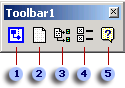
 زر فتح Visio انقر لبدء تشغيل Visio واختر نوع الرسم الذي تريد فتحه.
 زر مستند Visio UML الجديد انقر لفتح قالب الرسم التخطيطي لنموذج Visio UML مباشرة.
 زر نموذج UML للمهندس العكسي انقر لعكس هندسة التعليمات البرمجية المصدر لمشروع معين، وافتح قالب الرسم التخطيطي لنموذج UML، وعرض النتائج كأيقونات في طريقة عرض الشجرة.
 زر خيارات Visio UML (Visual C++ فقط) انقر لتعيين خيارات لتضمين فئات MFC أو فئات ATL أو ملفات تضمين قياسية أو استبعادها.
 تعليمات Visio UML انقر لفتح مواضيع تعليمات Visio UML على التعليمات البرمجية C++ للهندسة العكسية.