إذا لم يتضمن قالب Visio المفضل لديك استنسل تريده، فأضف الاستنسل إلى القالب، ثم احفظ نسخة من القالب المحسن.
إضافة استنسل إلى القالب
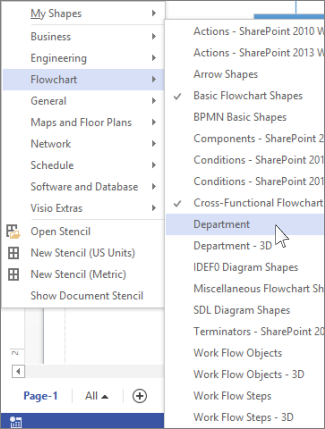
- في نافذة الأشكال، انقر فوق أشكال إضافية.
- انقر فوق الاستنسل الذي تريد أن يحتوي عليه القالب - حرك المؤشر فوق الفئات لمشاهدة قوائم الاستنسل في كل فئة. تشير علامات الاختيار إلى قوالب الاستنسل التي يمتلكها القالب بالفعل.
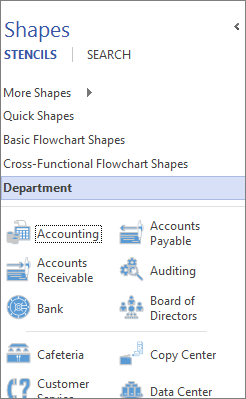
- يظهر الاستنسل الجديد في قائمة الاستنسل في نافذة الأشكال .
حفظ الملف كقالب Visio جديد
- انقر فوق حفظ الملف>باسم.
- اختر موقعا، وفي القائمة حفظ بنوع ، اختر قالب Visio (أو قالب Macro-Enabled Visio إذا أضفت وحدات ماكرو إلى الملف).
- امنح القالب اسما وانقر فوق موافق.
البحث عن القالب المخصص وفتحه
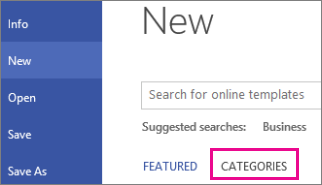
انقر فوق ملف>جديد، ثم أسفل بحث القالب، انقر فوق فئات.
في معرض الفئات ، انقر فوق جديد من موجود، ثم انقر فوق إنشاء.
ابحث عن القالب المحفوظ وانقر فوق فتح.
تلميح
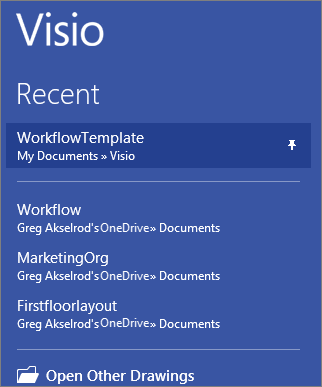
ثبت القالب الجديد بقائمة "الرسومات الأخيرة"، بحيث يسهل العثور عليه. انقر فوق ملف>فتح>الرسومات الأخيرة، وابحث عن ملف القالب، ثم انقر فوق أيقونة الدبوس
 بجوار اسم الملف. بعد ذلك، في كل مرة تفتح فيها Visio، يظهر القالب الذي تم تثبيته دائما في أعلى القائمة.