
قد ترغب في بعض الأحيان في إجراء تعديلات على الرسم التخطيطي، مثل تغيير حجم شكل أو استدارته. أو قد ترغب في إعادة ترتيب الأشكال (تسمى أيضا الترتيب z) المتراكبة مع بعضها البعض.
تلميح
استخدم ميزة التكبير/التصغير لرؤية التفاصيل الصغيرة بشكل أفضل وللتحكم بشكل أفضل: التكبير (أو اضغط على Ctrl++) والتصغير (أو اضغط على Ctrl+-).
تغيير حجم شكل
غالبا ما تحتاج إلى تغيير حجم الشكل أو مظهره بمجرد ظهوره على الصفحة. تحتوي الأشكال على ما يصل إلى ثمانية مقابض تحكم. بالإضافة إلى تغيير الحجم، يمكنك إجراء تغييرات أخرى مثل ضبط منظور الأسطوانة أو تغيير موضع طرف الخروط أو نقل وسيلة شرح الشكل.
افتح الرسم التخطيطي لتحريره.
لإظهار مقابض التحكم،
 ، حدد شكلا.
قم بتنفيذ أحد الإجراءات التالية:
تغيير حجم جانب واحد:مرر الماوس فوق مقبض جانبي حتى ترى
 أو مؤشر تغيير الحجم العمودي
اسحب المقبض الجانبي حتى يكون الشكل بالحجم الذي تريده.
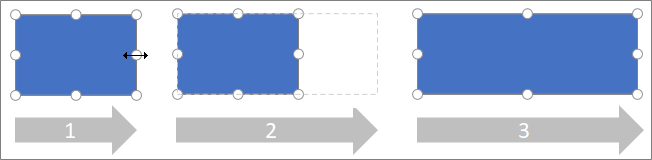
تغيير الحجم بشكل متناسب (للحفاظ على نسبة العرض إلى الارتفاع):
مرر مؤشر فوق مقبض الزاوية حتى ترى مؤشر تغيير الحجم القطري
 أو
أو  .
.اسحب مقبض الزاوية حتى يكون الشكل بالحجم الذي تريده.
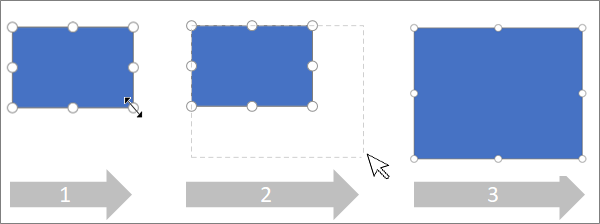
تعيين الحجم الدقيق لشكل
عند استخدام جزء "خيارات التنسيق " لتعيين حجم الشكل، يمكن تعيين الأبعاد بزيادات بمقدار 0.25 نقطة:
- انقر بزر الماوس الأيمن فوق الشكل وحدد "خيارات التنسيق".
- في الجزء "خيارات التنسيق " على اليسار، ضمن "البعد"، قم بتعيين العرض والارتفاع الدقيقين للشكل.
تغيير استدارة شكل
- افتح الرسم التخطيطي لتحريره.
- حدد الشكل.
- لتدوير الشكل، حدد "تدويرالشكل>"
 "، ثم حدد "استدارة إلى اليمين 90 درجة" أو "استدارة إلى اليسار" 90 درجة. يمكنك أيضا سحب مقبض "التدوير"
  " الموجود على الصورة في دائرة.
تدوير شكل لزاوية دقيقة
عندما تستخدم الجزء "خيارات التنسيق " لتدوير شكل، يمكنك تعيين زاوية التدوير بزيادات بمقدار درجة واحدة، من -359 درجة إلى 359 درجة.
- انقر بزر الماوس الأيمن فوق الشكل وحدد "خيارات التنسيق".
- في الجزء "خيارات التنسيق " على اليسار، ضمن "البعد"، قم بتعيين العرض والارتفاع الدقيقين للشكل.
إعادة ترتيب الأشكال المتراكبة
- افتح الرسم التخطيطي لتحريره.
- حدد الشكل.
- لإرسال الصورة إلى الأمام، حدد الشكل>إحضار إلى الأمام
 ثم حدد إحضار إلىالأمام أو إحضار إلى المقدمة.
 - لإرسال الصورة للخلف، حدد "إرسال إلى الخلف"
 ، ثم حدد إرسال إلى الخلف أو إرسال إلى الخلفية.
اطلع أيضاً على
عرض رسم تخطيطي وإنشاؤه وتحريره في Visio للويب