
في Visio Professional، يمكنك تلوين الأشكال استنادا إلى قيم بياناتها. يعرف هذا أيضا برسم بياناتاللون حسب القيمة. يمكن تطبيق التلوين بعد استيراد البيانات إلى أشكال في الرسم.
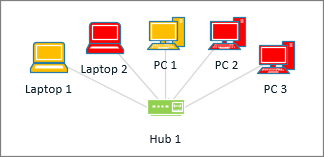
على سبيل المثال، في الرسم التوضيحي أدناه، تم تلوين كافة أشكال أجهزة الكمبيوتر التي تحتوي على القيمة "إيقاف التشغيل" باللون الأحمر. تتميز أجهزة الكمبيوتر التي "قيد التشغيل" باللون الأخضر.
ملاحظة
على الرغم من أن Visio يشير إلى "اللون حسب القيمة" على أنه "رسم" بيانات، فإن هذا الخيار لا يظهر "رسومات" أو رموز إضافية بجانب الأشكال. بدلا من ذلك ، يقوم ببساطة بملء الشكل بلون وفقا لبياناته.
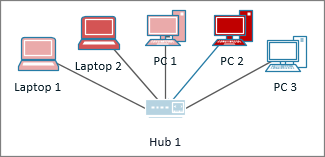
يمكنك أيضا تطبيق ظلال مختلفة من الألوان استنادا إلى نطاق من القيم. في المثال أدناه، تم تلوين أجهزة الكمبيوتر حسب القيمة. يتم تلوينها اعتمادا على مقدار معالجة وحدة المعالجة المركزية الخاصة بهم. تتميز أجهزة الكمبيوتر ذات المعالجة العالية باللون الأحمر الداكن. يتم تلوين أولئك الذين لديهم معالجة أقل باللون الأحمر الفاتح أو حتى الأبيض.
إعداد اللون حسب القيمة
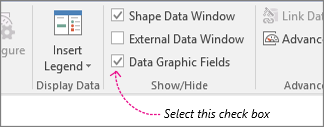
تأكد من أن الجزء "حقول رسم البيانات " مفتوح على اليسار. إذا لم تكن مفتوحة، فانقر على علامة التبويب "بيانات " لتحديد خانة الاختيار " حقول رسم البيانات ".
قم بتنفيذ أحد الإجراءات التالية:
- إذا كنت تريد تغيير كافة الأشكال في الصفحة، فانقر فوق مساحة فارغة في الرسم التخطيطي لإلغاء تحديد أي أشكال قد تكون محددة.
- إذا كنت تريد تغيير أشكال محددة فقط على الصفحة، انقر فوق شكل واحد أو أكثر لتحديدها.
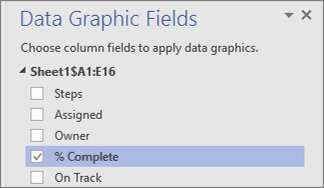
في الجزء "حقول رسم البيانات "، حدد حقل البيانات الذي تريد تطبيق التلوين عليه.
في الجزء نفسه، تأكد من وجود علامة اختيار في الحقل الذي تريد تغييره، وتأكد من تحديده بحيث يتم تمييزه باللون الأزرق:
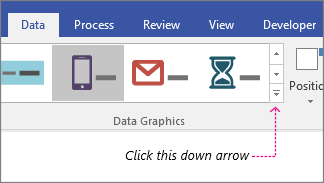
ضمن علامة التبويب "بيانات "، انقر فوق السهم لأسفل في أسفل معرض رسومات البيانات .
ضمن "اللون حسب القيمة"، حدد أحد الخيارات التالية:
- إن هذا الخيار
 مخصص للحقول التي تحتوي على قيم نصية مثل "تشغيل" و"إيقاف تشغيل" و"تشغيل المسار" و"إيقاف التشغيل" وهكذا. في العملية أعلاه، إذا اخترت حقلا به نصا، فحدد هذا الخيار.
 - إن هذا الخيار
 مخصص للحقول التي تحتوي على قيم رقمية مثل النسب المئوية أو المبالغ. في العملية أعلاه، إذا اخترت حقلا يتضمن أرقاما، فحدد هذا الخيار.
- إن هذا الخيار
تكوين التلوين
بعد تطبيق اللون، قد تحتاج إلى تكوين الألوان لتمثيل بياناتك بشكل صحيح.
نفذ الخطوات من 1 إلى 4 أعلاه.
انقر فوق "تكوين" ضمن علامة التبويب "بيانات".

قم بتنفيذ أحد الإجراءات التالية:
- إذا اخترت هذا الخيار: ، ثم اختر "لون تعبئة " لكل قيمة من القيم المحتملة في البيانات المستوردة. إذا كنت تريد أيضا تغيير نص الشكل، فحدد لون نص.

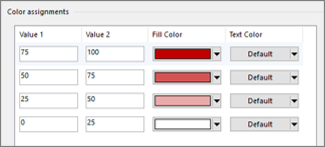
- إذا اخترت هذا الخيار: ، سترى أن لكل لون تعبئة نطاقا. يتم تحديد أسفل النطاق بالقيمة 1 والجزء العلوي هو القيمة 2. اختر لون تعبئة لكل نطاق من النطاقات. إذا كنت تريد أيضا تغيير نص الشكل، فحدد لون نص.
- إذا اخترت هذا الخيار:
إذا كنت تريد تصحيح أي من القيم، يمكنك إجراء ذلك في أعمدة " القيمة ".
إذا كنت تريد إضافة تعيينات تلوين إضافية، فانقر فوق إدراج على الجانب الأيسر، واكتب قيما جديدة، واختر ألوانا لهذه القيم.
إذا كنت تريد إزالة أي تعيينات تلوين، فانقر فوق "حذف" في الجانب الأيسر.