
باستخدام إصدارات Visio Professional والاشتراك، يمكنك استيراد البيانات من مصادر خارجية. عند الاستيراد، يتم ربط صف من البيانات أو إقرانه بشكل ما. بعد استيراد البيانات، يمكنك تطبيق رسومات البيانات على الأشكال التي تعرض القيم. إذا كانت هذه المصطلحات تبدو جديدة بالنسبة لك، فراجع "استيراد البيانات إلى Visio"، نظرة عامة.
تلميح
لجعل عملية الاستيراد تتم بسلاسة، تأكد من أن أحد أعمدة البيانات يحتوي على قيم فريدة لكل صف، ومن تطابق القيم مع النص الموجود على الأشكال. سيسمح ذلك ل Visio بالعثور على تطابق بين الصفوف والأشكال.
استيراد سريع لمصنف Excel
يعد مصدر البيانات الأكثر شيوعا لاستيرادها مصنف Excel. ولهذا السبب يوجد زر استيراد سريع لهذا المصدر.
انقر فوق "استيراد سريع" ضمن علامة التبويب "بيانات".

انقر فوق "استعراض"، ثم حدد المصنف الذي تريد استيراده. انقر فوق "فتح"، ثم انقر فوق "تم".
إذا ظهر المربع "استيراد إلى Visio " وبرنامج Excel، فانقر فوق علامة تبويب الورقة حيث توجد البيانات، ثم اسحب لتحديد البيانات. تأكد من تضمين أي رؤوس أعلى الأعمدة. بعد ذلك، في المربع استيراد إلى Visio، انقر فوق "استيراد"، ثم انقر فوق "تم".
قم بتنفيذ أحد الإجراءات التالية:
- إذا رأيت رسومات البيانات على كل شكل، فقد تمكن Visio من ربط الصفوف بالأشكال تلقائيا. اطلع على "الخطوات التالية" في أسفل هذه المقالة.
- إذا لم تتمكن من رؤية رسومات البيانات على كافة الأشكال، فهذا يعني أن Visio تعذر عليه ربط بعض الصفوف ببعض الأشكال. راجع "ربط الصفوف بالأشكال" أدناه.
إذا لم يعمل الاستيراد السريع
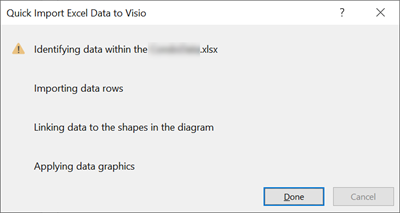
إذا لم ينجح خيار الاستيراد السريع ، فسترى رسالة مثل الرسم التوضيحي أدناه، تشير إلى أن جزءا من عملية الاستيراد لم يعمل. إذا حدث ذلك، فاستخدم عملية الاستيراد المخصص الموضحة في القسم التالي أدناه.
عملية استيراد مخصصة لكل مصادر البيانات
إذا لم يعمل خيار الاستيراد السريع كما تتوقع، أو إذا كان لديك مصدر بيانات آخر تريد استيراده، فيمكنك إجراء عملية استيراد مخصصة للبيانات. إليك كيفية القيام بذلك:
- انقر فوق "استيراد مخصص" ضمن علامة التبويب "بيانات".
- في الصفحة الأولى من معالج "محدد البيانات"، اختر مصدر بيانات، ثم انقر فوق "التالي".
- انقر فوق "استعراض"، ثم حدد المصدر الذي تريد استيراده، ثم انقر فوق "التالي".
- إذا اخترت مصنف Excel، فاختر الورقة، وحدد نطاق الخلايا، وحدد ما إذا كانت البيانات تتضمن عناوين أعمدة. انقر فوق التالي، ثم حدد الأعمدة والصفوف التي تريد تضمينها. انقر فوق التالي.
- في الصفحة تكوين معرف فريد للتحديث ، حدد خانة الاختيار الخاصة بالعمود الذي يحتوي على قيم فريدة. إذا قررت تحديث البيانات المستوردة في وقت لاحق، فسيقوم هذا المعرف الفريد بتمكين Visio من العثور على الصف المحدث في المصدر واسترداده ثم تحديث الرسم التخطيطي. انقر فوق التالي.
- بعد النقر فوق إنهاء في الصفحة الأخيرة من معالج محدد البيانات، تظهر نافذة البيانات الخارجية مع عرض البيانات المستوردة في جدول.
- راجع "ربط الصفوف بالأشكال" أدناه.
ربط الصفوف بالأشكال
إذا قمت باستيراد البيانات إلى رسم تخطيطي في Visio، فيمكنك دائما مشاهدة البيانات في إطار البيانات الخارجية. ويمكنك ربط صفوف البيانات هذه بالأشكال. إليك كيفية القيام بذلك:
- انقر فوق علامة التبويب بيانات.
- بعد ذلك، انقر فوق خانة الاختيار " نافذة البيانات الخارجية ".
- لربط صف بيانات بشكل، اسحب الصف إلى شكل. إليك كيفية القيام بذلك:
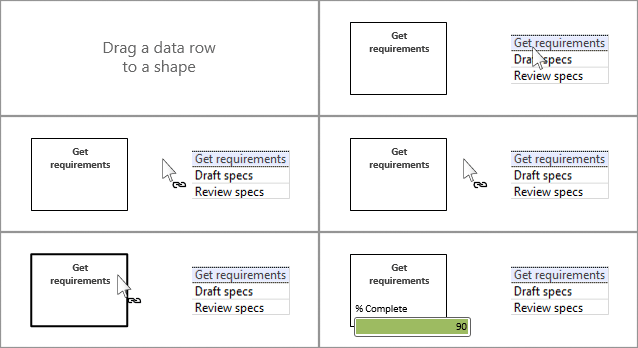
ثمة طرق أخرى لربط الصفوف بالأشكال، راجع التلميحات والنصائح لربط البيانات.
الخطوات التالية
- يمكنك تغيير رسومات البيانات المقترنة بالأشكال.
- يمكنك أيضا نقل رسومات البيانات.
- يمكنك تحديث البيانات المستوردة داخل الرسم التخطيطي. انقر فوق "تحديث البيانات>الكل". ومع ذلك، تجدر الإشارة إلى أن أي تغييرات يتم إجراؤها في النافذة بيانات الشكل لا يتم دفعها إلى المصدر.