
استخدم قالب خطة المنزل في Visio Professional Visio (النظام 2) لرسم خطط منزل جديدة أو خطط إعادة تصميم، أو تجربة ترتيبات المطبخ والأثاث الجديدة، أو رسم خطط لإضافة غرفة جديدة إلى منزلك.
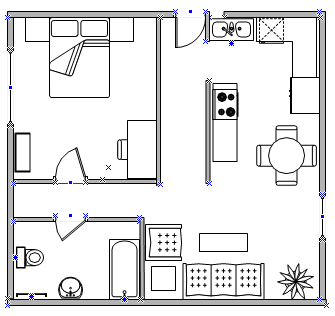
إنشاء مخطط منزل
في علامة التبويب ملف ، حدد جديد، ثم حدد خطة الصفحة الرئيسية.
اختر وحدات القياس أو وحدات الولايات المتحدة، ثم حدد إنشاء.
بشكل افتراضي، يفتح هذا القالب صفحة رسم متدرجة في ذات الاتجاه الأفقي . يمكنك تغيير هذه الإعدادات في أي وقت. لمزيد من المعلومات، راجع تغيير مقياس الرسم.
قم بإنشاء بنية الجدار الخارجي الأساسية بإحدى الطرق التالية:
استخدم أشكال الحجرات.- اسحب من استنسل جدران وسقف وبنية أحد أشكال الحجرات إلى صفحة الرسم.
- تغيير حجم شكل الغرفة عن طريق سحب مقابض التحكم
 و مقابض التحديد
  على الجدران الفردية.
استخدم أشكال الجدران.
من استنسل جدران وسقف وبنية، اسحب أشكال الجدران الخارجية إلى صفحة الرسم.
تغيير حجم الجدران عن طريق سحب نقطة نهاية (
 أو
أو  ).
).لتوصيل الجدران، اسحب نقطة نهاية (
أو ) من جدار إلى جدار آخر.
تتحول نقاط النهاية إلى اللون الأحمر عند التصاق الجدران. يتم ترتيب نقاط التقاطع التي بين الجدارين بشكلٍ تلقائي.ملاحظة
لتوصيل الجدران بشكل صحيح، يجب تحديد التصاق بهندسة الشكل في مربع الحوار انطباق والتصاق.
قم بإنشاء بنية الجدار الداخلي.
اسحب أشكال الجدران إلى صفحة الرسم وضعها داخل البنية الخارجية.
تغيير حجم الجدران عن طريق سحب نقطة نهاية (
أو ).لتوصيل الجدران، اسحب نقطة نهاية (
أو ) من جدار إلى جدار آخر.
تتحول نقاط النهاية إلى اللون الأحمر عند التصاق الجدران. يتم ترتيب نقاط التقاطع التي بين الجدارين بشكلٍ تلقائي.ملاحظة
لتوصيل الجدران بشكل صحيح، يجب تحديد التصاق بهندسة الشكل في مربع الحوار انطباق والتصاق.
أضف عناصر بنائية أخرى.
- اسحب الأشكال البنائية، مثل الأعمدة، من استنسل جدران وسقف وبنية إلى صفحة الرسم.
- من قلب المبنى، اسحب أشكال قلب المبنى، مثل السلالم، إلى صفحة الرسم.
أضف الأبواب والنوافذ.
- اسحب من استنسل جدران وسقف وبنية أشكال جدران ونوافذ فوق الجدران.
تستدير الأبواب والنوافذ تلقائياً لتحاذي الجدار وتلتصق به. وتكتسب أيضاً سُمك الجدار وتنتقل مع الجدران عند تغيير موضعها.
- اسحب من استنسل جدران وسقف وبنية أشكال جدران ونوافذ فوق الجدران.
بعد تجميع سقف المبنى وبنية الجدار، يمكنك إضافة الرموز الكهربائية وخطوط الأبعاد.
إضافة رموز كهربائية.- من استنسل كهرباء واتصال، اسحب المفاتيح الكهربية بالجدار والمخارج والمثبتات الأخرى بالجدار إلى أشكال الجدار.
- حرر زر الماوس عند ظهور
 ، مما يشير إلى أن الرمز ملتصق بالحائط. تستدير مثبتات الجدران تلقائياً لتحاذي الجدار وتلتصق به.
يمكنك أيضاً سحب أشكال مثبتات السقف، مثل مروحة السقف، إلى صفحة الرسم.
أضف خطوط أبعاد إلى الجدران.
انقر بزر الماوس الأيمن فوق جدار، ثم حدد إضافة بعد.
تغيير موضع خطوط الأبعاد ونص البعد عن طريق سحب
.ملاحظة
لرؤية تلميح حول مقبض تحكم لشكل محدد، ضع المؤشر فوق المقبض.
إذا أضفت بعدا إلى جدار، يمكنك تغيير حجم الجدار عن طريق تحديد شكل البعد، وكتابة البعد الذي تريده، ثم التحديد بعيدا عن شكل البعد.
إدراج مخطط منزل CAD
- في علامة التبويب ملف ، حدد جديد، ثم حدد خطة الصفحة الرئيسية.
- اختر وحدات القياس أو وحدات الولايات المتحدة، ثم حدد إنشاء.
بشكل افتراضي، يفتح هذا القالب صفحة رسم متدرجة في ذات الاتجاه الأفقي . يمكنك تغيير هذه الإعدادات في أي وقت. لمزيد من المعلومات، راجع تغيير مقياس الرسم. - في علامة التبويب إدراج ، حدد رسم CAD.
- حدد موقع ملف CAD وحدد Open.
- لقبول حجم رسم CAD وموقعه، حدد موافق.
بعد إدراج الرسم، يمكنك تغيير حجمه، أو تغيير مقياسه، أو نقله. ويمكنك أيضاً تأمين الطبقة التي تحتوي على رسم CAD حتى لا تقوم عن طريق الخطأ بتغييره إذا قمت بإنشاء مخطط جديد إضافي.
نسخ مخطط منزل Visio موجود إلى رسم جديد
في علامة التبويب ملف ، حدد جديد، ثم حدد خطة الصفحة الرئيسية.
اختر وحدات القياس أو وحدات الولايات المتحدة، ثم حدد إنشاء.
بشكل افتراضي، يفتح هذا القالب صفحة رسم متدرجة في ذات الاتجاه الأفقي . يمكنك تغيير هذه الإعدادات في أي وقت. لمزيد من المعلومات، راجع تغيير مقياس الرسم.افتح رسم Visio موجود.
في علامة التبويب تصميم ، حدد إعداد الصفحة، ثم حدد علامة التبويب مقياس الرسم . دون إعداد المقياس في الرسم الموجود، ثم قم بتعيين مقياس الرسم الجديد ليتطابق.
في الرسم الموجود، حدد الأشكال التي تريد استخدامها في الرسم الجديد، ثم في علامة التبويب الصفحة الرئيسية ، حدد نسخ.
قم بالتبديل إلى الرسم الجديد، ثم في علامة التبويب الصفحة الرئيسية ، حدد لصق.
تلميح
يمكنك تأمين الطبقات الحالية لرسم بحيث لا تقوم بتغييرها عن طريق الخطأ عندما تقوم بإنشاء مخطط جديد في الأعلى.