
يمكنك مشاركة رسومات Visio التخطيطية في PowerPoint لـ Microsoft 365 عن طريق إنشاء قصاصات شرائح من الرسومات التخطيطية ثم تصديرها إلى PowerPoint. لم يكن الحصول على رسوم تخطيطية في PowerPoint بهذه السهولة من قبل.
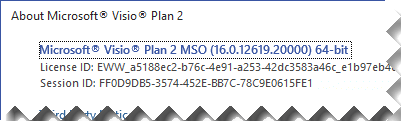
 لا تتوفر القدرة على إنشاء قصاصات شرائح وتصديرها إلى PowerPoint إلا مع Visio (النظام 2). إذا لم تكن متأكدا من إصدار Visio الذي تستخدمه، فانقر فوقحساب>ملف>حول Visio. تخبرك الزاوية العلوية اليمنى من مربع الحوار بإصدار Visio_generic لديك:
ملاحظة
لاستخدام هذه الميزة، يجب أن يكون لديك اشتراك Microsoft 365. إذا كنت مشتركاً في Microsoft 365, فتأكد من أن لديك الإصدار الأخير من Office. إذا كنت أحد محترفي تكنولوجيا المعلومات الذين يديرون عملية تحديث Microsoft 365، فراجع صفحة إصدارات القناة لمعرفة التحديثات التي يتم توفيرها في كل قناة.
إنشاء قصاصات الشرائح وتصديرها إلى PowerPoint
عند فتح رسم Visio التخطيطي، انقر فوق عرض>جزء أجزاء الشرائح. يظهر الجزء "قصاصات الشرائح" على الشريحة اليسرى لنافذة التصميم.
انقر فوق إضافة في جزء "قصاصات الشرائح" وسيظهر إطار قصاصة فوق الرسم التخطيطي.
حرك إطار القصاصة فوق جزء الرسم التخطيطي الذي تريد إظهاره على شريحة.
إذا لزم الأمر، اسحب زوايا إطار القصاصة حتى يكون لديك الحجم الذي تريده.

أدخل عنواناً للشريحة في مربع النص أسفل معاينة الشريحة.
لإضافة قصاصة شريحة أخرى، انقر فوق إضافة مرة أخرى ثم حدد موقع وحجم إطار القصاصة الجديدة عبر منطقة الرسم التخطيطي المقصودة. إذا أردت حذف شريحة، فحددها في جزء "قصاصات الشرائح" ثم اضغط على مفتاح الحذف Delete.

انقر فوق تصدير في جزء "قصاصات الشرائح" لتصدير قصاصات الشرائح التي تم إعدادها إلى مجموعة شرائح PowerPoint جديدة. يمكنك أيضا تصدير قصاصات الشرائح بالنقر فوق إنشاء ملف>إنشاء عرض تقديمي في PowerPoint إنشاء>عرض تقديمي.

إذا تداخلت مع إطار القصاصة بين شرائح مختلفة ثم قمت بالتصدير إلى PowerPoint، فستستخدم الصور انتقال الشريحة الذي يتحول إلى شكل في PowerPoint. إذا لم يكن لديك أحدث إصدار للاشتراك في PowerPoint أو تتداخل قصاصات الشرائح، فستستخدم الشرائح انتقال الشرائح الافتراضي العادي.