
يبدو الرسم التخطيطي لنشاط UML في Visio كمخطط انسيابي. يتم تشغيل تدفق التحكم من خلال إكمال الإجراءات (أو الأنشطة) داخل النظام. قد يكون التدفق متتابعا أو متزامنا أو متفرعا، ويشار إليه بأشكال مثل الحارات والشوكات والوصلات.
استخدم رسما تخطيطيا للأنشطة لوصف كيفية تنسيق العديد من الأنشطة لتوفير خدمة أو نتيجة نهائية أخرى. يمكن أن تعرض الرسومات التخطيطية للأنشطة كيفية ارتباط الأحداث في حالة الاستخدام ببعضها البعض، أو كيف تتناسق مجموعة من حالات الاستخدام لتمثيل سير عمل الأعمال.
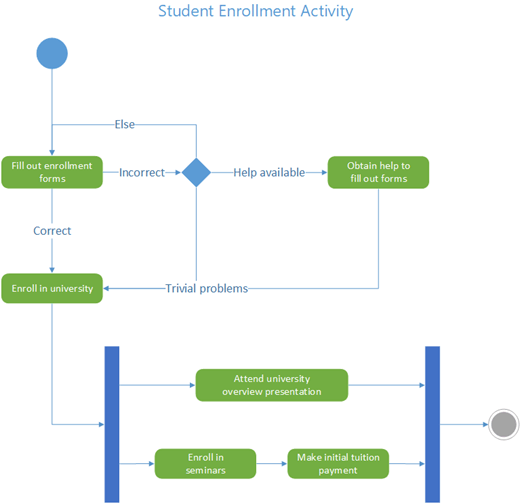
إذا أردت تمثيل تدفق استجابة لأحداث خارجية بدلا من ذلك، فاستخدم الرسم التخطيطي لجهاز الحالة.
بدء رسم تخطيطي للنشاط
- ابدأ تشغيل Visio. أو إذا كان لديك ملف مفتوح بالفعل، فانقر فوق "ملف>" جديد.
- في مربع البحث، اكتب
UML activity. - حدد الرسم التخطيطي لنشاط UML .
- في مربع الحوار، حدد وحدات مترية أو وحدات أمريكية.
- حدد إنشاء.
- يتم فتح الرسم التخطيطي. من المفترض أن ترى نافذة الأشكال إلى جانب الرسم التخطيطي. إذا لم تراه، فانتقل إلى "عرض>أجزاء المهام" وتأكد من تحديد "أشكال ". إذا كنت لا تزال لا تراه، فانقر فوق الزر "توسيع نافذة الأشكال " على اليمين.
- ضمن علامة التبويب "عرض "، تأكد من تحديد خانة الاختيار الموجودة بجانب "نقاط الاتصال ". يؤدي استخدام هذا الخيار إلى إظهار نقاط الاتصال عند بدء توصيل الأشكال.
- يمكنك الآن إدراج الحارات وإنشاء تدفق التحكم في النشاط في الرسم التخطيطي.
تصميم الرسم التخطيطي
إذا كنت تريد الإشارة إلى المسؤولية في الرسم التخطيطي للنشاط، فاسحب شكل حارة إلى الصفحة لكل صف أو شخص أو وحدة تنظيمية تريد تمثيلها. لتنفيذ هذا الإجراء:
- اسحب شكل حارة إلى صفحة الرسم.

- انقر نقرا مزدوجا فوق كل تسمية على الشكل لتغيير الاسم الافتراضي.
- كرر الخطوتين (أ) و (ب ) حتى تقوم بإضافة كل الأقسام أو الوحدات التنظيمية التي تحتاج إليها.
- اسحب مقابض التحديد الجانبية الموجودة على أشكال الحارات لجعل الممرات بالحجم الذي تريده.
- اسحب شكل حارة إلى صفحة الرسم.
استخدم شكلي العقدة الأولىوالعقدة النهائية لتمثيل الحالات الزائفة الأولية والنهائية.


أضف شكل إجراء لكل حالة إجراء أو نشاط تريد تمثيلها.
استخدم شكل قرار مع شروط حماية للإشارة إلى انتقال محتمل من حالة إجراء.

استخدم عقدة "التفرع " لتمثيل تشعب حالة إجراء واحدة إلى حالات متوازية متعددة.

استخدم عقدة الضم لتمثيل مزامنة حالات إجراءات متعددة في حالة واحدة.

اطلع أيضاً على
الرسومات التخطيطية UML في Visio