
يمكنك إنشاء رسم تخطيطي لحالات استخدام UML في Visio لتلخيص كيفية تفاعل المستخدمين (أو الجهات الفاعلة) مع نظام، مثل تطبيق برنامج. يمكن أن يكون الممثل شخصا أو منظمة أو نظاما آخر.
تظهر الرسومات التخطيطية لحالات الاستخدام السلوك المتوقع للنظام. فهي لا تعرض الترتيب الذي يتم به تنفيذ الخطوات. (استخدم رسما تخطيطيا تسلسليا لإظهار كيفية تفاعل الكائنات مع مرور الوقت.)
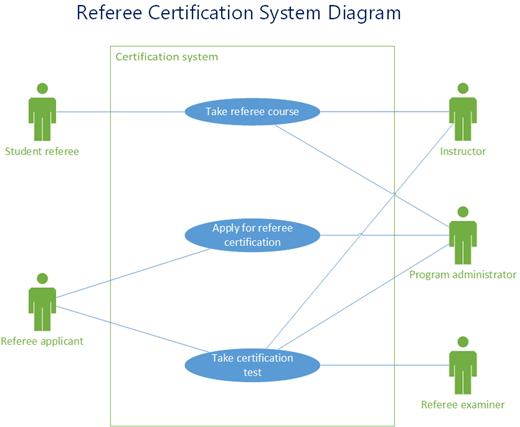
يحدد تحديد حدود النظام ما يعتبر خارجيا أو داخليا في النظام.
يمثل الممثل دورا يلعبه كائن خارجي. قد يلعب كائن واحد عدة أدوار ، وبالتالي ، يتم تمثيله من قبل العديد من الجهات الفاعلة.
توضح الجمعية مشاركة الممثل في حالة الاستخدام.
حالة الاستخدام هي مجموعة من الأحداث التي تحدث عندما يستخدم ممثل نظاما لإكمال عملية. عادة ، حالة الاستخدام هي عملية كبيرة نسبيا ، وليست خطوة أو معاملة فردية.
إنشاء رسم تخطيطي جديد لحالات استخدام
- في علامة التبويب "ملف"، أشر إلى "جديد".
- في مربع البحث ، اكتب
UML use case. - من نتائج البحث، حدد حالة استخدام UML.
- في مربع الحوار، حدد القالب الفارغ أو أحد مخططات بدء العمل الثلاثة. (يظهر وصف لكل منها على الجانب الأيسر عند تحديده.) ثم حدد إما وحدات القياس المترية أو وحدات القياس الأمريكية.
- حدد إنشاء.
- يتم فتح الرسم التخطيطي. من المفترض أن ترى نافذة الأشكال إلى جانب الرسم التخطيطي. يوجد استنسل "حالة استخدام UML" مفتوح في النافذة "أشكال ".
(إذا لم تظهر النافذة "أشكال"، فانتقل إلى "عرض>"أجزاء المهام وتأكد من تحديد "أشكال". إذا لم تتمكن مع ذلك من رؤيته، فانقر فوق الزر "توسيع نافذة الأشكال" على اليمين.)
إضافة نظام فرعي إلى الرسم التخطيطي لحالات الاستخدام
- اسحب شكل نظام فرعي إلى صفحة الرسم. يمكن أن يمثل النظام الفرعي النظام بالكامل أو مكونا رئيسيا.
- انقر نقرا مزدوجا فوق شكل النظام الفرعي ، ثم اكتب اسما جديدا له، أو اضغط على المفتاح Delete لحذف الاسم الموجود. انقر خارج الشكل على صفحة الرسم.
- لتغيير حجم النظام الفرعي، حدد الشكل، ثم اسحب مقبض التحديد.
إضافة أشكال وموصلات إلى الرسم التخطيطي
اسحب أشكال حالات الاستخدام
 من استنسل حالة استخدام UML وضعها داخل حدود النظام الفرعي، ثم اسحب أشكال الممثل
 إلى خارج حد النظام الفرعي.
استخدم أشكال الموصلات للإشارة إلى العلاقات بين الأشكال في الرسم التخطيطي. تتوفر خمسة موصلات:
الموصل الوصف جمعية

يظهر علاقة ممثل بحالة استخدام. التبعية

تشير إلى أن إحدى حالات الاستخدام لها تبعية على أخرى. تعميم
تشير إلى أن حالة الاستخدام هي طريقة معينة لتحقيق أهداف حالة الاستخدام العامة. تضمين
توضح هذه المقالة كيفية تقسيم حالة الاستخدام إلى خطوات أصغر. توسيع

تظهر أن حالة استخدام واحدة تضيف وظائف إلى الأخرى. مثال: للإشارة إلى علاقة بين ممثل وحالة استخدام
- في الرسم التخطيطي لحالات الاستخدام، اسحب شكل موصل اقتران إلى صفحة الرسم.
- لصق نقطة نهاية واحدة لشكل الاقتران بنقطة اتصال على شكل ممثل . لصق نقطة النهاية الأخرى بنقطة اتصال على شكل "حالة استخدام ".
اطلع أيضاً على
للحصول على مزيد من المعلومات حول الرسومات التخطيطية لحالات الاستخدام (وإجراءات استخدام Microsoft Visual Studio لإنشاء رسومات تخطيطية لحالات الاستخدام)، انتقل إلى الرسومات التخطيطية لحالات استخدام UML: الإرشادات.