
هام
الرسم التخطيطي لتعاون UML غير متوفر في Visio 2013 والإصدارات الأحدث. للحصول على معلومات حول رسومات UML التخطيطية في Visio 2013 والإصدارات الأحدث، راجع رسومات UML التخطيطية في Visio.
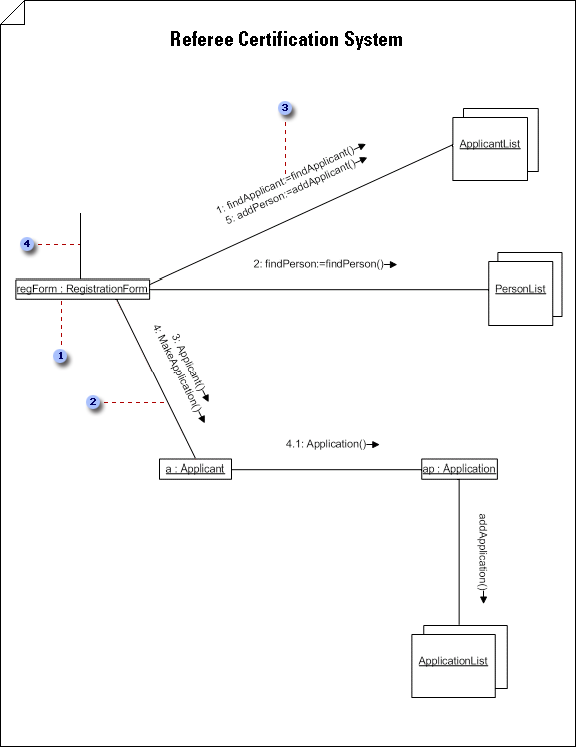
 في شكل دور المصنف، يتم تسطير سلسلة المعين للكائن للإشارة إلى أن الكائن هو مثيل. يمكنك أيضا تضمين اسم الكائن قبل النقطين.
 تشير الارتباطات أو AssociationRole إلى العلاقات، ويمكن أن تشير أيضا إلى إمكانية التنقل باستخدام رؤوس الأسهم.
 انقر نقرا مزدوجا فوق ارتباط، ثم انقر فوق رسالة لتعريف رسالة تتدفق على طول ارتباط. ترقيم رسائل الإجراء وفقا لتداخل المكالمات.
 تأتي الرسالة الأولى دائما من خارج السياق الذي تقوم بإدراجه في الرسم التخطيطي.
في : ضمن فئات القالب، انقر فوق إنشاءمخطط> نموذج UML للبرامج وقاعدة البيانات>.
في Visio 2007: في القائمة ملف ، أشر إلى جديد، وأشر إلى برنامج، ثم انقر فوق رسم تخطيطي لنموذج UML.في طريقة عرض الشجرة، انقر بزر الماوس الأيمن فوق الحزمة التي تريد تضمين الرسم التخطيطي للتعاون فيها، وأشر إلى جديد، ثم انقر فوق رسم تخطيطي للتعاون.
تظهر صفحة فارغة، ويصبح استنسل تعاون UML هو الاستنسل الأعلى. تعرض مساحة العمل "التعاون" كعلامة مائية. تتم إضافة أيقونة تمثل الرسم التخطيطي إلى طريقة عرض الشجرة في مستكشف النماذج.ملاحظة
إذا لم تكن طريقة عرض الشجرة مرئية، في قائمة UML ، أشر إلى عرض، ثم انقر فوق مستكشف النماذج.
لكل دور عنصر تريد تمثيله في التعاون، اسحب شكل دور المصنف إلى صفحة الرسم.
شكل دور المصنف
تعيين كائن كعنصر جديد أو مدمر أو عابر في رسم تخطيطي للتعاونفي رسم تخطيطي للتعاون، انقر بزر الماوس الأيمن فوق شكل دور المصنف للعنصر الذي تريد تعيينه كعنصر جديد أو مدمر أو عابر، ثم انقر فوق خيارات عرض الشكل.
ضمن حالة دور المصنف، انقر فوق الشرط الذي تريده.
ملاحظة
لتطبيق هذا التغيير فقط على الشكل المحدد، في مربع الحوار خيارات عرض الشكل ، قم بإلغاء تحديد الخيار تطبيق على أشكال UML المحددة نفسها في صفحة نافذة الرسم الحالية. إذا كنت تريد أن يكون لكل أشكال دور المصنف اللاحقة التي تقوم بإسقاطها على الرسم التخطيطي نفس الشرط، فحدد خانة الاختيار تطبيق على أشكال UML التي تم إسقاطها لاحقا من نفس النوع في صفحة نافذة الرسم الحالية .
يظهر الشرط بين قوسين بعد اسم الكائن (على سبيل المثال، Object1{transient}).
تعيين عنصر كعنصر نشط في رسم تخطيطي للتعاون
في رسم تخطيطي للتعاون، سيتضمن شكل دور المصنف المعين كنشط {active} بعد اسم الكائن. يكون دور المصنف نشطا عندما تكون الفئة التي يستند إليها نشطة.
للإشارة إلى أن الفئة نشطة، انقر نقرا مزدوجا فوق أيقونة طريقة عرض الشكل أو الشجرة التي تمثل الفئة. في مربع الحوار خصائص فئة UML ، انقر فوق فئة، وحدد IsActive، ثم انقر فوق موافق. يصبح دور المصنف نشطا نتيجة لأن الفئة نشطة.لكل مجموعة من العناصر التي تريد تمثيلها، اسحب شكل متعدد الكائنات إلى صفحة الرسم. شكل متعدد الكائنات
انقر نقرا مزدوجا فوق كل دور مصنف أو شكل متعدد العناصر لفتح مربع الحوار خصائص دور مصنف UML حيث يمكنك إضافة اسم وقيم خصائص أخرى.
الإشارة إلى الارتباطات بين الكائنات عن طريق توصيلها باستخدام أشكال دور الاقتران . تعرف على المزيد حول أشكال دور الاقتران.
إنشاء مسار دور اقتران في رسم تخطيطي للتعاونفي رسم تخطيطي للتعاون، اسحب شكل دور الاقتران بالقرب من شكلي دور المصنف أو الأشكال متعددة الكائنات التي تريد إنشاء مسار بينهما.
قم بلصق نقاط النهاية لشكل دور الاقتران بصورة
 على الشكلين اللذين تريد توصيلهما بمسار.
تلميح
للإشارة إلى مسار دور اقتران من دور مصنف إلى نفسه، قم بلصق نقطتي النهاية لشكل دور اقتران على شكل U إلى نقطتي اتصال على نفس دور المصنف.
انقر نقرا مزدوجا فوق كل شكل دور اقتران لفتح مربع الحوار خصائص دور اقتران UML ، حيث يمكنك إضافة اسم وتدفق رسالة وتسمية رسالة وتعدد وقيم خصائص أخرى.
إضافة رسالة إلى دور اقتران في رسم تخطيطي للتعاون- في رسم تخطيطي للتعاون، انقر نقرا مزدوجا فوق شكل دور الاقتران الذي تريد إضافة رسالة إليه.
- اكتب اسما لدور الاقتران، ثم انقر فوق رسائل.
- انقر فوق جديد. اكتب اسما وتعبير تسلسل. اختر الصورة النمطية والاتجاه ونوع التدفق الذي تريده.
- للحصول على مكالمة مسطحة أو إجراء، انقر فوق خصائص. حدد العملية التي تريد أن تنشئها الرسالة. إذا لم تكن العملية موجودة، فانقر فوق جديد لإنشائها.
بالنسبة لرسالة غير متزامنة، اختر الإشارة التي تريد أن تنشئها الرسالة. إذا لم يكن هناك استقبال للإشارة على المصنف الذي يستند إليه سطر حياة الكائن الذي يتلقى الرسالة، فانقر فوق جديد لإنشاء الاستقبال.
احفظ الرسم التخطيطي.