

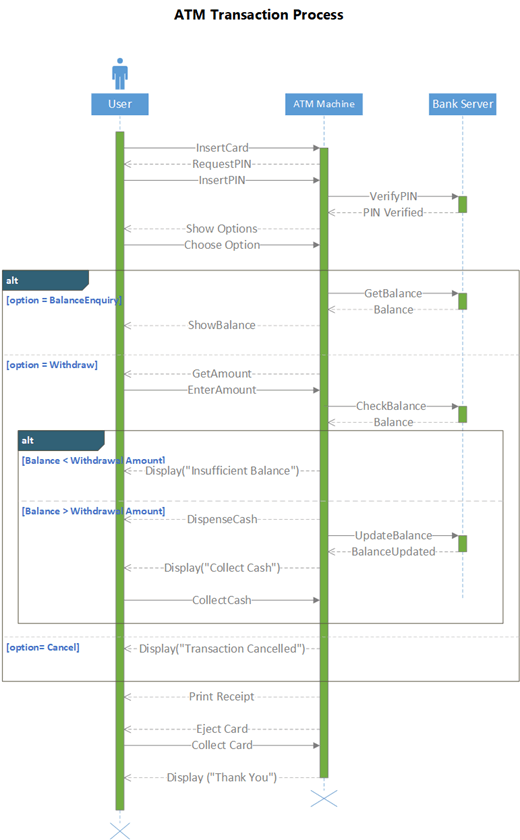
يوضح الرسم التخطيطي لتسلسل UML كيفية تفاعل مجموعة من العناصر في عملية مع مرور الوقت. وهو يعرض الرسائل التي تمر بين المشاركين والكائنات في النظام، وترتيب حدوثها.
لإنشاء رسم تخطيطي لتسلسل، استخدم قالب تسلسل UML أو مخطط لبدء العمل، الذي يتضمن استنسل تسلسل UML . اسحب الأشكال من الاستنسل إلى لوحة الرسم القماشية لإنشاء الرسم التخطيطي.
بدء رسم تخطيطي تسلسلي
- ابدأ تشغيل Visio. أو إذا كان لديك ملف مفتوح بالفعل، فحدد "ملف>" جديد.
- في مربع البحث، اكتب
UML sequence. - حدد الرسم التخطيطي لتسلسل UML .
- في مربع الحوار، حدد القالب الفارغ أو أحد مخططات بدء العمل الثلاثة. (يظهر وصف لكل منها على الجانب الأيسر عند تحديده.) ثم حدد إما وحدات القياس المترية أو وحدات القياس الأمريكية.
- حدد إنشاء.
- يتم فتح الرسم التخطيطي. من المفترض أن ترى نافذة الأشكال إلى جانب الرسم التخطيطي. إذا لم تراه، فانتقل إلى "عرض>أجزاء المهام" وتأكد من تحديد "أشكال ". إذا كنت لا تزال لا تراه، فحدد الزر "توسيع نافذة الأشكال " على اليمين.
- ضمن علامة التبويب "عرض "، تأكد من تحديد خانة الاختيار الموجودة بجانب "نقاط الاتصال ". يؤدي استخدام هذا الخيار إلى إظهار نقاط الاتصال عند بدء توصيل الأشكال.
- الآن، اسحب الأشكال التي تريد تضمينها في الرسم التخطيطي من النافذة "أشكال " إلى الصفحة. لإعادة تسمية تسميات النصوص، انقر نقرا مزدوجا فوق التسميات.
خطوط الحياة للممثلين والكائنات
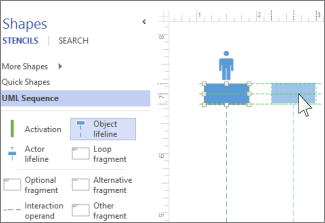
استخدم شكل فترة تواجد ممثل لكل مشارك، وشكل فترة تواجد عنصر لكل مكون من مكونات النظام في العملية.
تلميح
أثناء سحب خطوط التواجد إلى مكانها، تظهر خطوط إرشاد محاذاة خضراء اللون على الشاشة لمساعدتك على صف خطوط التواجد وإبعادها بالنسبة إلى أشكال فترة التواجد الأخرى.
- انقر نقرا مزدوجا في مربع العنوان لكل فترة تواجد لإدخال اسم أو لقب.
- لإطالة مخطط زمني أو تقصيره، حدد فترة التنقل، ثم اسحب نقطة التحكم الصفراء في أسفل فترة التنقل.
الرسائل
استخدم أشكال الرسائل لتمثيل المعلومات التي يتم إرسالها بين فترات التواجد الافتراضية.
تلميح
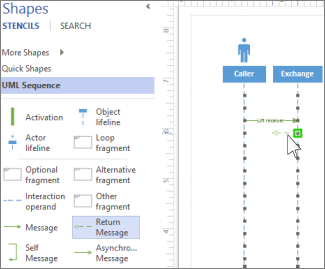
يساعدك Visio على لصق نقاط نهاية الرسالة بكل فترة تنقل. تظهر دائرة خضراء عند نقطة النهاية عند التصاق بنقطة اتصال. تختفي نقاط الاتصالات عند الانتهاء من السحب.
أرفق نقطة النهاية بداية بفترة تواجد ترسل الرسالة، ثم اسحب نقطة النهاية الأخرى إلى فترة التواجد التي تتلقى الرسالة.
انقر نقرا مزدوجا فوق شكل الرسالة لإنشاء مربع نص، واكتب اسما للرسالة.
استخدم شكل رسالة (خط متصل) لتمثيل طلب أو إرسال المعلومات.
استخدم شكل رسالة عودة (خط متقطع) لتمثيل استجابة لرسالة سابقة.
استخدم رسالة ذاتية لتمثيل استدعاء متكرر لعملية ما، أو طريقة تستدعي طريقة أخرى تنتمي إلى نفس الكائن.
استخدم الشكل " رسالة غير متزامنة " لإظهار متى قد لا يتم تنفيذ إجراء ما في الحال.
لتغيير شكل موصل، رسالة:
- انقر بزر الماوس الأيمن على الموصل.
- في أسفل القائمة المنبثقة، حدد من الخيارات الثلاثة (زاوية قائمة، مستقيمة، منحنية).
- حدد الموصل واسحبه لتغيير شكله.
الأجزاء
إذا كان تفاعل واحد أو أكثر يشكل تكرار حلقي، أو إذا تطلب تلبية شرط لإنهاء التفاعل، فقم بإحاطة هذه التفاعلات بجزء الشكل:
- استخدم جزء Loop لتفاعل متكرر أساسي.
- استخدم الجزء الاختياري للخطوات التي يتم تنفيذها فقط عند استيفاء شرط معين.
- استخدم شكل الجزء البديل لعملية أو تفاعل إذا -then أو if-then-else. يأتي الجزء مع قسمين ، مما يسمح لك بإظهار التفاعل البديل. لإضافة شرط آخر، اسحب معامل التفاعل إلى الشكل.
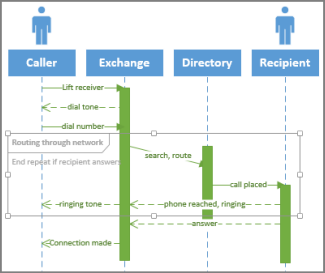
- اسحب شكل الجزء إلى التفاعلات التي يرتبط بها. استخدم مقابض تغيير الحجم على شكل الجزء للتأكد من أنه يحيط بكل التفاعلات ذات الصلة.
- انقر نقرا مزدوجا فوق زاوية العنوان على شكل الجزء لإضافة عنوان أو وصف مختصر للعملية التي يحيط بها الجزء. أسفل زاوية العنوان، حدد المطالبة [المعلمات] إذا كنت تريد إدخال الشروط التي من شأنها إنهاء هذه العملية.
التنشيط
ضع شكل شريط تنشيط على فترة تواجد لإظهار الوقت الذي يكون فيه الكائن أو المشارك نشطا في العملية ومدتها. عادة، ستكون هناك أسهم للانتقال من وإلى مربع التنشيط لتوضيح تدفق المعلومات.
اسحب نقاط نهاية شريط التنشيط لأعلى أو لأسفل لجعله بالطول الذي تريده.
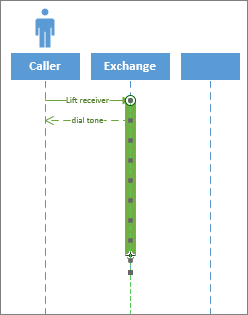
تدمير
يشير التدمير إلى الانتهاء من مشاركة كائن أو ممثل في نظام ما. تظهر علامة X كبيرة في نهاية فترة تواجدها. لإظهار تلف كائن في رسم تخطيطي:
- انقر بزر الماوس الأيمن فوق الكائن، وحدد إظهار الإتلاف.
اطلع أيضاً على
الرسومات التخطيطية UML في Visio