
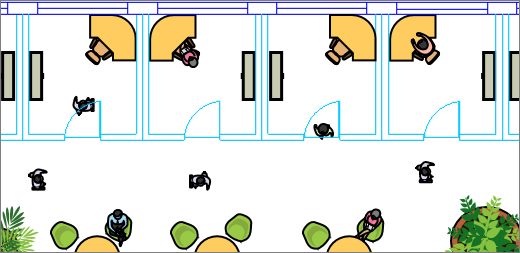
في Visio، يمكنك استيراد رسم AutoCAD ثم تراكب الأشكال والنصوص ورسومات البيانات في الأعلى. في المثال التالي، تعتبر الخطوط الزرقاء والتركوازي التي تعبر عن الجدران والأبواب والنوافذ رسم AutoCAD. بعد أن تم الاستيراد، تمت إضافة أشكال أشخاص وأثاث Visio. يمكننا الآن معرفة مقدار الأثاث المطلوب لملء المساحة، بعد وجود المساحة الكافية التي تسمح للأشخاص بالتنقل، وما إلى ذلك.
يدعم Microsoft Visio تنسيقات ملفات AutoCAD بالطريقة التالية:
- باستخدام Visio (النظام 2)، يمكنك استيراد ملف .dwg أو .dxf تم إنشاؤه من إصدارات AutoCAD 2017 أو الإصدارات السابقة.
- باستخدام Visio Standard أو Professional، يمكنك استيراد ملف .dwg أو .dxf تم إنشاؤه من إصدارات AutoCAD 2007 أو الإصدارات السابقة.
- إذا تعذر عليك فتح ملف a. dwg أو .dxf، فقد لا يكون تنسيق الملف الخاص به معتمدا. كحل بديل، في AutoCAD، افتح الملف، ثم احفظه بتنسيق ملف يدعمه منتج Visio أو خطتك. للحصول على مزيد من المعلومات، راجع كيفية حفظ رسم AutoCAD بتنسيق ملف سابق أو أقدمومحفوظات إصدارات DWG.
إصدارات AutoCAD المدعومة
إذا كنت مشتركا في Visio (النظام 2) أو لديك Visio 2019، يمكنك فتح ملف .dwg أو .dxf من إصدارات AutoCAD 2007 وحتى 2017. إذا لم تكن مشتركا ولم يكن لديك Visio 2019، فتأكد من حفظ الملف كملف .dwg أو .dxf من AutoCAD 2007 قبل فتحه.
ثلاث طرق للعمل مع رسومات AutoCAD
الاستيراد والعمل بمقياس
يمكنك استيراد الرسم والعمل عليه بنفس المقياس الذي تم إعداده في AutoCAD. إذا كان ذلك ما تحتاج إليه، فقم بالتحضير أولا لعملية استيراد AutoCAD، ثم قم باستيراد رسم AutoCAD.
استيراد بدون مقياس
إذا كان لديك بالفعل رسم تخطيطي من Visio، يمكنك بسرعة استيراد رسم دون العمل عليه. راجع استيراد رسم AutoCAD.
فتح بدون مقياس
إذا لم يكن لديك رسم تخطيطي بعد، يمكنك فتح رسم AutoCAD بسرعة بدون الاهتمام بالمقياس الأصلي. راجع فتح رسم AutoCAD.
حماية رسم AutoCAD
بشكل افتراضي، يتم تأمين رسومات AutoCAD حتى لا يتم تغيير حجمها ونقلها وحذفها. في الواقع، قد ترى  التأمين على حواف الرسم عند تحديده. وهذا لأنه من المفترض أن تكون الخلفية التي يتم تراكب الأشكال عليها. يمكنك دائماً إلغاء تأمين رسم AutoCAD إذا كنت تفضل ذلك. يتيح لك القيام بذلك نقل الرسم أو تغيير حجمه أو حذفه. كما يمكنك قص رسم AutoCAD إذا كان كبيراً جداً، أو تحويله إلى أشكال.