

لا يتم تضمين Visio في مجموعة Microsoft 365. يباع كتطبيق قائم بذاته. إذا لم يكن لديك Visio، فيمكنك شراؤه أو تجربته الآن. ابدأ من هنا:
ما هو إصدار Visio المتوفر لديك؟
قبل المتابعة، يجب أن تعرف إصدار Visio الذي ستستخدمه: إصدار تطبيق سطح المكتب أو إصدار تطبيق الويب. تتضمن بعض إصدارات Visio فقط تطبيق سطح المكتب.
- إذا كان لديك إصدار Visio (النظام 2) أو بدون اشتراك مثل Visio Professional أو Visio Standard 2024 أو 2021 أو 2019، يمكنك تثبيت تطبيق سطح المكتب واستخدامه.
- إذا كان لديك Visio (النظام 1)، فإن الطريقة الوحيدة للوصول إلى Visio هي عبر إصدار تطبيق الويب. لمعرفة كيفية الوصول إلى Visio بهذه الطريقة، حدد علامة التبويب ويب أدناه.
تلميح
إذا كنت تستخدم Visio في العمل أو المدرسة ولم تكن متأكدا مما إذا كان لديك ترخيص Visio (النظام 1) أو Visio (النظام 2)، فتحقق من مسؤول تكنولوجيا المعلومات لديك.
تلميح
إذا كنت مالك شركة صغيرة تبحث عن مزيد من المعلومات حول كيفية إعداد Microsoft 365، فقم بزيارة مساعدة الشركات الصغيرة & التعلم.
استنادا إلى الإصدار الذي تريده، حدد علامة التبويب الصحيحة أدناه (Windows أو الويب) لمعرفة كيفية الوصول إلى Visio.
تثبيت Visio (Visio (النظام 2) أو Visio Professional)
فيما يلي خطوات كيفية تثبيت تطبيق سطح المكتب المضمن في Visio (النظام 2) والإصدارات بدون اشتراك من Visio Professional أو Visio Standard 2024 أو 2021 أو 2019 أو 2016. إذا كان لديك Visio (النظام 1)، فراجع الخطوات ضمن علامة التبويب ويب.
الخطوة 1: إقران Visio بحسابك
لتثبيت Visio، يجب أن يكون الترخيص مقترنا بحساب Microsoft أو حساب العمل أو المؤسسة التعليمية. يعتمد الحساب الذي تقوم بتسجيل الدخول باستخدامه على إصدار Visio الذي تستخدمه.
Visio Professional (أو Standard)
إصدار دون اشتراك

استرداد مفتاح منتج
ألم تحصل على واحدة؟
إذا كان مفتاح المنتج مرتبطا بالفعل بحسابك في Microsoft، فانتقل إلى الخطوة 2.
- انتقل إلى office.com/setup.
- سجّل الدخول باستخدام حساب Microsoft جديد أو موجود وأدخل مفتاح المنتج.
بمجرد اقتران Visio بحساب Microsoft الخاص بك، فلن تحتاج إلى مفتاح المنتج بعد ذلك. سيتم دائما ربطه بحسابك ويمكنك إعادة تنزيل التطبيق أو إدارة ترخيصك من account.microsoft.com.
Visio خطة 2
إصدار الاشتراك
يجب أن يتوفر لحساب العمل أو المؤسسة التعليمية ترخيصا معينا ل Visio (النظام 2). تابع لأسفل إلى الخطوة 2.
إذا لم تتمكن من إكمال الخطوة 2، فاتصل بمسؤول تكنولوجيا المعلومات للحصول على ترخيص Visio (النظام 2) معيّناً لك.
ملاحظة
إذا كنت مسؤول Microsoft 365 المسؤول عن تعيين التراخيص، فاطلع على تعيين تراخيص للمستخدمينودليل النشر ل Visio.
الخطوة 2: تسجيل الدخول لتنزيل Visio
قبل البدء تأكد من أن جهاز الكمبيوتر الشخصي يلبي متطلبات النظام.
يعتمد الحساب الذي تقوم بتسجيل الدخول باستخدامه على إصدار Visio المتوفر لديك. اتبع الخطوات الخاصة بالإصدار.
Visio Professional (أو Standard)
الإصدارات بدون اشتراك
- انتقل إلى microsoft365.com وإذا لم تكن قد سجلت دخولك بالفعل، فحدد تسجيل الدخول.
- قم بتسجيل الدخول باستخدام حساب Microsoft الذي أقرنته مع هذا الإصدار من Visio.
ملاحظة
إذا كنت قد قمت بالفعل بتسجيل الدخول إلى microsoft365.com باستخدام حساب العمل أو المؤسسة التعليمية، فستحتاج إلى تسجيل الخروج منه ثم تسجيل الدخول مرة أخرى باستخدام حساب Microsoft، أو النقر بزر الماوس الأيمن فوق المستعرض في شريط المهام لبدء تشغيل جلسة خاصة أو سرية ضمن المستعرض.
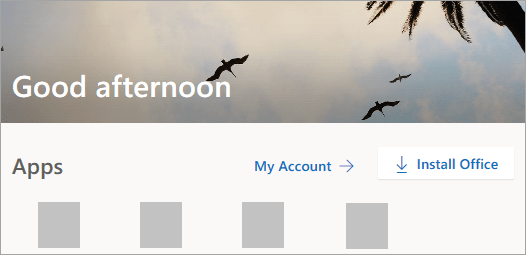
هل نسيت تفاصيل الحساب؟ راجع نسيت الحساب الذي أستخدمه مع Office. 3. من صفحة Microsoft 365 الرئيسية، حدد تثبيت Office.
- في مدخل account.microsoft.com، حدد "الاشتراكات" من الرأس.
- حدد موقع إصدار Visio الذي تريد تثبيته وحدد تثبيت. إذا كان لديك العديد من منتجات Microsoft 365، فقد تضطر إلى التمرير عبر قائمة المنتجات المقترنة بحساب Microsoft هذا.
تلميح
لتثبيت Visio بلغة مختلفة، أو لتثبيت إصدار 64 بت، حدد الارتباط خيارات أخرى. اختر اللغة والإصدار الذي تريده، ثم حدد تثبيت.
Visio خطة 2
إصدار الاشتراك
- انتقل إلى microsoft365.com وإذا لم تكن قد سجلت دخولك بالفعل، فحدد تسجيل الدخول.
- قم بتسجيل الدخول باستخدام حساب العمل أو المؤسسة التعليمية الذي أقرنته مع هذا الإصدار من Visio.
ملاحظة
إذا كنت قد قمت بالفعل بتسجيل الدخول باستخدام حساب Microsoft، فستحتاج إلى تسجيل الخروج ثم تسجيل الدخول باستخدام الحساب الذي تستخدمه في العمل أو المؤسسة التعليمية، أو النقر بزر الماوس الأيمن على المستعرض في شريط المهام لبدء تشغيل جلسة خاصة أو سرية ضمن المستعرض.
هل نسيت تفاصيل الحساب؟ راجع نسيت الحساب الذي أستخدمه مع Office. 3. من صفحة Microsoft 365 الرئيسية، حدد تثبيت التطبيقات. (أو، قد تحتاج إلى تحديد التطبيقات من جزء التنقل الأيمن، ثم تحديد تثبيت التطبيقات.)
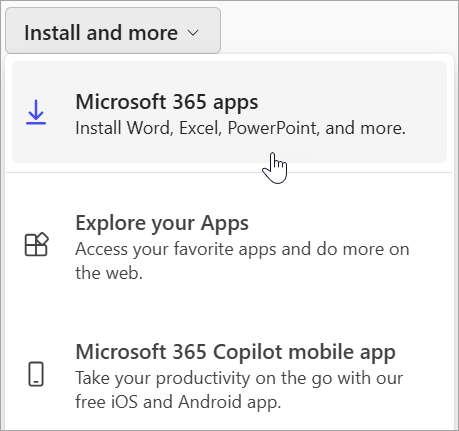
- حدد Visio من قائمة التطبيق المنسدلة.
تلميح
إذا لم يكن Visio مدرجا، فهذا يعني على الأرجح أنه ليس لديك ترخيص. اتصل بالمسؤول واطلب أن يتم تعيين واحد لك.
- اختر اللغة.
- حدد تثبيت.
يجب أن يتم البدء في تنزيل Visio الآن. اتبع المطالبات الموجودة في الخطوة 3: تثبيت Visio لإكمال التثبيت.
الخطوة 3: تثبيت Visio
- استنادا إلى المستعرض الذي تستخدمه، حدد فتح (في Edge أو Chrome). أو انتقل إلى الموقع حيث تم تنزيل OfficeSetup.exe وافتحه.
إذا ظهرت مطالبة بالتحكم في حساب المستخدم تذكر، هل تريد السماح لهذا التطبيق بإجراء تغييرات على جهازك؟ اختر نعم.
تبدأ عملية التثبيت.
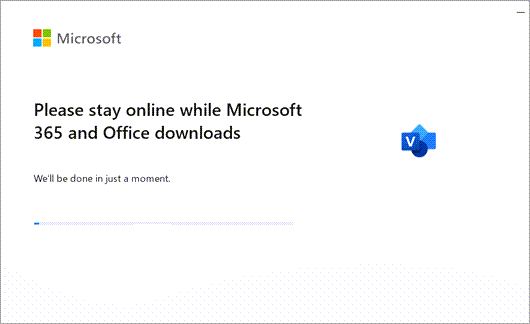
- يتم الانتهاء من عملية التثبيت عندما ترى العبارة، أصبحت جاهزا!
- حدد إغلاق.
ليس لدي مفتاح منتج لعملية الشراء لمرة واحدة من Visio
إذا حصلت على Visio Professional أو Standard من خلال أحد الإجراءات التالية، فقد لا يكون لديك مفتاح منتج أو حساب مقترن. راجع هذه الخطوات بدلاً من تثبيت إصدار Visio.
- Microsoft HUP: إذا اشتريت Visio للاستخدام الشخصي من خلال ميزة HUP الخاصة بشركتك ولديك مفتاح منتج، فاطلع على تثبيت Office من خلال HUP (تنطبق هذه الخطوات على جميع منتجات Microsoft 365 المستقلة التي تم شراؤها من خلال HUP.)
- إصدارات الترخيص المجمّع: غالباً ما تستخدم أقسام تكنولوجيا المعلومات أساليب مختلفة لتثبيت إصدارات الترخيص المجمع من Visio في مؤسساتها. اتصل بقسم تكنولوجيا المعلومات للحصول على المساعدة.
- بائع تابع لجهة أخرى: اشتريت Visio من جهة أخرى وكنت تواجه مشاكل تتعلق بمفتاح المنتج.