
لا يتم دعم جميع الميزات ذات الصلة بالتصميم في تطبيق Visio لسطح المكتب حتى الآن في Visio للويب. تناقش هذه المقالة بعض الاختلافات بين الاثنين. يمكن أن تساعدك على فهم هذه الاختلافات بشكل عام هي لماذا لا يمكنني فتح مخطط لتحريره في Visio للويب؟
النسق والمتغيرات
يتم تطبيق النسق على رسم تخطيطي بالكامل لإضفاء مظهر جديد عليه وإبرازه. يوفر Visio مجموعة كبيرة من النسق والأنماط. تم تصميمها بشكل احترافي لمنح الرسم التخطيطي الخاص بك مجموعة متنوعة من الأشكال الديناميكية، بدءا من الاحترافية والحديثة إلى الأنيقة والمرسومة يدويا. من خلال الجمع بين الألوان والخطوط والتأثيرات بطريقة موحدة وهادفة، يمنح كل نسق الرسم التخطيطي مظهرا مميزا وحيويا ومتماسكا.
ومع ذلك، لا يدعم Visio للويب بعض النسق التي يدعمها تطبيق Visio لسطح المكتب. إذا تم تطبيق نسق على رسم لا يدعمه Visio للويب، فسيتعذر فتح ملف الرسم في Visio للويب. النسق التالية غير مدعومة في Visio للويب:
| فئة النسق | النسق غير المعتمدة |
|---|---|
| احترافي | بلا. يتم اعتماد كافة النسق. |
| الحديث |

|
| عصري |


|
| مرسوم باليد |


|
تغيير نسق
إذا تم تطبيق أحد النسق الواردة أعلاه على رسم تخطيطي موجود، ولكنك تريد أن تتمكن من فتحه في Visio للويب، فيجب أولا تغيير النسق في تطبيق Visio لسطح المكتب. للقيام بذلك، اتبع الخطوات التالية:
- لتطبيق نسق، انتقل إلى علامة التبويب "تصميم" واختر من بين أي من خيارات النسق المتوفرة بمجرد النقر فوق النسق الذي سيتم تحديده. اختر أي نسق غير مذكور في القائمة أعلاه لفتح الرسم التخطيطي لتحريره في Visio للويب.
- بتمرير الماوس فوق أي من التحديدات، يمكنك معاينة هذا النسق على الرسم التخطيطي. يمكنك تجربة أشكال مختلفة بسرعة دون الالتزام بالتغيير. بمجرد العثور على النسق المثالي لك، يمكنك اختيار تخصيص الرسم التخطيطي بشكل أكبر باستخدام المتغيرات والأنماط.

المتغيرات
إذا كان نسق ما غير مدعوم في Visio للويب، فإن متغيراته غير معتمدة أيضا. لكي تتمكن من فتح ملف لتحريره في Visio للويب، اختر من أي من النسق المدعومة ثم قم بتطبيق متغير مدعوم على النسق المدعوم.
لا يتم دعم تأثيرات المتغيرات التالية في Visio للويب بغض النظر عما إذا كان النسق مدعوما أم لا.
| المتغيرات | مثال |
|---|---|
| المتغيرات غير المعتمدة: |
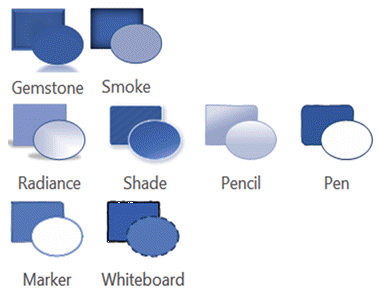
|
تغيير متغير
إذا تم تطبيق أحد المتغيرات الواردة أعلاه على رسم تخطيطي موجود، ولكنك تريد أن تتمكن من فتحه في Visio للويب، فيجب أولا تغيير المتغير في تطبيق Visio لسطح المكتب. للقيام بذلك، اتبع الخطوات التالية:
- لتطبيق متغير، انتقل إلى علامة التبويب "تصميم" واختر من بين أي من خيارات المتغيرات المتوفرة بمجرد النقر فوق النسق الذي سيتم تحديده. اختر أي متغير غير مذكور في القائمة أعلاه لفتح الرسم التخطيطي لتحريره في Visio للويب.
- بتمرير الماوس فوق أي من التحديدات، يمكنك معاينة هذا المتغير على الرسم التخطيطي. يمكنك تجربة أشكال مختلفة بسرعة دون الالتزام بالتغيير. بمجرد العثور على المتغير المناسب لك، يمكنك اختيار تخصيص الرسم التخطيطي بشكل أكبر باستخدام الأنماط.
الأنماط السريعة
يقدم كل نسق جديد مجموعة من الأنماط السريعة، وهي أزواج أنماط وألوان يمكن تطبيقها على أشكال فردية. نظرا لأن الأنماط السريعة تستفيد من نظام الألوان ومجموعات الأنماط الخاصة بالنسق والمتغير الذي اخترته، يمكنك تطبيقها بطريقة متحركة على الأشكال مع الحفاظ على المظهر الموحد العام.
يمكنك تطبيق أنماط من خلال معرض أنماط الأشكال في علامة التبويب الشريط الرئيسي . ما عليك سوى تحديد الأشكال التي تريد تنسيقها، ثم تحديد نمط من المعرض. يمكنك عرض المعرض بالكامل بالنقر فوق السهم للأسفل إلى يسار المعرض. يمكنك المرور فوق أي من التحديدات للاطلاع على معاينة في الرسم التخطيطي.
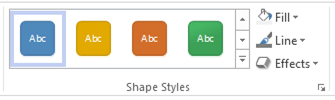
تعتمد الأنماط جميع أنواع الأشكال في Visio. بالإضافة إلى الأشكال ثنائية الأبعاد، يوفر Visio أيضا أنماطا سريعة للموصلات والخطوط:
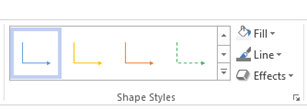
الطبقات
الطبقات التي تحتوي على خاصية التأمين أو اللون أو الشفافية غير مدعمة في Visio للويب. إذا تضمن أحد الرسومات التخطيطية الموجودة طبقات بها هذه الخصائص، ولكنك تريد أن تتمكن من فتحه في Visio للويب، فيجب أولا إزالتها في تطبيق Visio لسطح المكتب. للقيام بذلك:
في علامة التبويب الصفحة الرئيسية ، في المجموعة تحرير ، انقر فوق طبقات، وحدد خصائص الطبقة.
في مربع الحوار "خصائص الطبقة "، تحقق لمعرفة ما إذا تم تعيين أي أشكال إلى الطبقة.
إذا كانت طبقة تحتوي على أشكال، قم بما يلي لتعيين الأشكال إلى طبقة مختلفة:
- لإغلاق مربع الحوار "خصائص الطبقة"، انقر فوق موافق.
- حدد الأشكال التي تريد إعادة تعيينها.
- في علامة التبويب الصفحة الرئيسية ، في المجموعة تحرير ، انقر فوق طبقات، وحدد تعيين إلى طبقة.
- في مربع الحوار "طبقة "، انقر فوق الطبقة التي تريد تعيين الأشكال إليها.
- انقر فوق موافق.
في المجموعة "تحرير "، انقر فوق "طبقات"، ثم حدد "خصائص الطبقة " مرة أخرى.
في مربع الحوار "خصائص الطبقة "، حدد الطبقة التي تريد حذفها، ثم انقر فوق "إزالة".
تلميح
لحذف كافة الطبقات غير المستخدمة، في مربع الحوار خصائص الطبقة، حدد إزالة الطبقات غير المرجعية، ثم انقر فوق موافق.
لمعرفة المزيد حول الطبقات ، يرجى الاطلاع على إضافة طبقة.
اطلع أيضاً على
تعبئة شكل بواسطة لون أو تدرج أو نقش