لدى Microsoft طريقتان لإنشاء رسم تخطيطي استنادا إلى بيانات Excel:
-
Data Visualizer، والذي يتوفر فقط على تطبيق Visio لسطح المكتب. يسمح لك بتصميم مخطط انسيابي في Visio في Excel ويتطلب أن يكون لديك ترخيص Visio (النظام 2). تابع قراءة هذه المقالة لمعرفة كيفية استخدام أداة "عرض مصور للبيانات" هذه.
-
الوظيفة الإضافية Data Visualizer، المتوفرة ل Excel على الكمبيوتر الشخصي وMac والمستعرض باستخدام حساب Microsoft 365 للعمل أو المؤسسة التعليمية. يسمح لك بتصميم مخطط انسيابي أو مخطط تنظيمي في Visio في Excel - دون الحصول على ترخيص Visio. لقراءة المزيد حول هذه الوظيفة الإضافية، راجع إنشاء رسم تخطيطي في Excel باستخدام الوظيفة الإضافية Visio Data Visualizer.
استخدام المعالج في Data Visualizer
يمكنك استخدام معالج إنشاء رسم تخطيطي من البيانات لإنشاء مخطط انسيابي مفصل ومصقول في Visio من مصنف Excel. اتبع الخطوات الواردة في المعالج واستخدم معلومات التعليمات هذه إذا كانت لديك أسئلة في كل خطوة. للحصول على مزيد من المعلومات حول "عرض مصوّر للبيانات"، راجع إنشاء رسم تخطيطي "للعرض المصوّر للبيانات".
تتوفر القدرة على استخدام معالج إنشاء رسم تخطيطي من البيانات فقط مع Visio (النظام 2). يبدأ تشغيل المعالج تلقائياً عند بدء تشغيل قوالب "العرض المصوَّر للبيانات" في Visio. يمكنك العثور على هذه القوالب بالنقر فوق File>New>Templates>Flowchart أو يمكنك البحث عنها data visualizer في مربع البحث Templates.
إذا لم تكن متأكدا من إصدار Visio الذي تستخدمه، فحددحساب>الملف>حول Visio. راجع Visio (النظام 2) لمعرفة المزيد حول إصدار الاشتراك من Visio.
ملاحظه إذا كنت لا ترى معالج إنشاء رسم تخطيطي من البيانات أو إذا كانت لديك أسئلة أخرى حول بدء الاستخدام، فشاهد الأسئلة المتداولة حول "عرض مصور للبيانات".
التوصيل بمصنف Excel لإنشاء الرسم التخطيطي
استخدم هذه الصفحة في المعالج لتحديد نوع الرسم التخطيطي للمخطط الانسيابي لـ Visio الذي تريده لإنشاء مصنف Excel وجدول Excel الذي يحتوي على الأعمدة والصفوف التي تم استخدامها لإنشاء رسم Visio التخطيطي. وغالباً ما يكون من السهل استناد مصنف Excel إلى قالب بيانات Excel النموذجي، الذي يمكنك فتحه من خلال تحديد الارتباط في معاينة القالب. كما يمكنك أيضاً الحصول على قالب Excel مخصص لك وتحديد تعيينات الخطوات التالية وإنشاء الرسم التخطيطي تلقائياً.
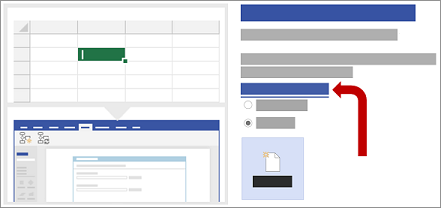
إذا كنت تريد مراجعة قوالب Excel النموذجية المستخدمة في هذا المثال، فبإمكانك تنزيل قوالب Excel النموذجية من الارتباطات التالية:
ملاحظة
جميع الخيارات الثلاثة على هذه الصفحة مطلوبة.
ضمن أي رسم تخطيطي ترغب في إنشائه من البيانات؟، حدد أحد الخيارات التالية:
-
مخطط انسيابي أساسي
-
مخطط انسيابي للوظائف التبادلية (أفقي)
-
مخطط انسيابي للوظائف التبادلية (عمودي)
ضمن تحديد مصنف Excel، نفّذ واحداً مما يلي:
- تحديد السهم لأسفل لعرض قائمة بمصنفات استخدمتها مؤخراً.
- تحديد استعراض لتحديد موقع مصنف.
ضمن تحديد جدول أو نطاق مخصص في المصنف، نفّذ واحداً مما يلي:
- تحديد من قائمة بأسماء الجداول في المصنف.
- لتحديد نطاق من البيانات، حدد نطاق مخصص.
استخدم نطاقاً من الخلايا التي تحتوي على رؤوس الأعمدة والقيم عندما لا يمكنك إنشاء جدول Excel أو تحديده.
تلميحاستخدم جدول Excel وليس نطاقاً مخصصاً إذا كنت تريد الاحتفاظ بالرسم التخطيطي ومزامنة البيانات.
قم بأحد الإجراءات التالية:
- لقبول القيم الافتراضية في صفحات المعالج الأخرى، حدد إنهاء.
- لتخصيص الطريقة التي يتم بها إنشاء المخطط، حدد التالي.
اختيار الأعمدة الموجودة في البيانات لإنشاء الوظائف والمراحل في الرسم التخطيطي
استخدم هذه الصفحة في المعالج لتعيين الأعمدة التي تحتوي على قيم وظيفة أو مرحلة لرسم تخطيطي لمخطط انسيابي للوظائف التبادلية. إذا اخترت مخطط انسيابي أساسي كنوع الرسم التخطيطي في الصفحة الأولى للمعالج، فلا يتم عرض هذه الصفحة. على الجانب الأيمن، يحتوي الجزء الأعمدة المتوفرة على كل الأعمدة من جدول Excel. في الجزء الأيسر، تمثل الصورة كيفية تأثير التعيينات على الرسم التخطيطي.
ملاحظة
الخيار المطلوب فقط على هذه الصفحة هو وظيفة أو حارة.
ضمن تعيين، نفّذ واحداً مما يلي:
ضمن دالة أو حارة (مطلوب)، اسحب اسم عمود من جزء الأعمدة المتوفرة ، أو حدد اسم عمود من القائمة المنسدلة.
يتم استخدام القيم الموجودة في هذا العمود لإنشاء الوظائف في الرسم التخطيطي. يجب أن يكون لديك قيمة واحدة على الأقل.
ضمن مرحلة أو مخطط زمني، اسحب اسم عمود من الجزء الأعمدة المتوفرة، أو حدد اسم عمود من القائمة المنسدلة.
يتم استخدام القيم الموجودة في هذا العمود لإنشاء المراحل في الرسم التخطيطي.
حدد خيارات إضافية، ثم ضمن الاحتفاظ بترتيب قيم عمود من البيانات لإنشاء، نفّذ ما يلي:
- حدد وظيفة أو حارة.
- حدد مرحلة أو مخطط زمني.
تحديد خيار يعني أنه سيتم إنشاء الوظائف أو المراحل بالترتيب نفسه في الرسم التخطيطي كما تظهر في جدول Excel. استخدم هذا الخيار عند رغبتك في تمكين ظهور الوظائف والمراحل بترتيب معين بشكل ثابت.
بشكل اختياري، حدد مسح الكل لإعادة تعيين جميع الخيارات على الصفحة.
اختيار الأعمدة الموجودة في البيانات لإنشاء خطوات العملية/الأنشطة في الرسم التخطيطي
استخدم هذه الصفحة في المعالج لتعيين الأعمدة التي تحتوي على معرّف خطوة العملية، ووصف ونوع الشكل وقيم الوصف البديل. على الجانب الأيمن، يحتوي الجزء الأعمدة المتوفرة على كل الأعمدة من جدول Excel. في الجزء الأيسر، تمثل الصورة كيفية تأثير التعيينات على الرسم التخطيطي.
ملاحظة
الخيار المطلوب فقط على هذه الصفحة هو معرّف خطوة العملية.
ضمن تعيين، نفّذ واحداً مما يلي:
- ضمن معرّف خطوة العملية / معرّف النشاط، اسحب اسم عمود من الجزء الأعمدة المتوفرة، أو حدد اسم عمود من القائمة المنسدلة.
هذا العمود مطلوب ويجب أن تكون القيم الموجودة في هذا العمود فريدة.
- ضمن وصف خطوة العملية / النشاط، اسحب اسم عمود من الجزء الأعمدة المتوفرة، أو حدد اسم عمود من القائمة المنسدلة.
تظهر القيم الموجودة في هذا العمود كنص الشكل في الرسم التخطيطي.
- ضمن نوع الشكل لخطوات العملية / الأنشطة، اسحب اسم عمود من الجزء الأعمدة المتوفرة، أو حدد اسم عمود من القائمة المنسدلة.
يُستخدم هذا العمود لتحديد تعيين نوع الشكل في الصفحة التالية في المعالج.
- ضمن إمكانية الوصول، اسحب اسم عمود من الجزء الأعمدة المتوفرة، أو حدد اسم عمود من القائمة المنسدلة.
يتم استخدام هذا العمود لإنشاء وصف بديل للشكل.
بشكل افتراضي، لا تتم إضافة نص بديل إلى شكل. لإضافة نص بديل إلى شكل، أضف عموداً إلى جدول Excel يحتوي على قيم النص البديل. لتأكيد إضافة النص البديل بشكل صحيح، انقر بزر الماوس الأيمن فوق الشكل، وحدد تنسيق الشكل، ثم حدد الحجم & .
.
- بشكل اختياري، حدد مسح الكل لإعادة تعيين جميع الخيارات على الصفحة.
اختر شكلاً مناسباً لكل قيمة مدرجة في "نوع الشكل"
استخدم هذه الصفحة في المعالج لتخصيص الأشكال المستخدمة في المخطط التدفقي عن طريق تعيين قيم مختلفة إلى العمود نوع الشكل .
ملاحظة
لا توجد أية خيارات مطلوبة في هذه الصفحة.
- على الجانب الأيمن، يسرد الجزء نوع الشكل الأشكال المشتقة من العمود المحدد في الخيار، مربع نوع الشكل لخطوات العملية / الأنشطة، على الصفحة السابقة لهذا المعالج. العمود الافتراضي هو نوع الشكل.
- في المنتصف، يسرد الجزء أشكال كيف يتم تعيين كل شكل لكل قيمة في العمود نوع الشكل. يمكنك تحديد أشكال مختلفة لكل نوع من أنواع الأشكال. على سبيل المثال، قد يلزم توافق مقاييس المخطط انسيابي الذي يستخدم أشكالاً مختلفة للمتوسط بيانات خارجية. إذا لم يتم تحديد أي شكل، يكون الشكل الافتراضي هو عملية.
- على اليسار، يسرد الجزء أشكال المخطط الانسيابي الأساسية الأشكال المتوفرة لمساعدتك على تحديد ما ترغبه لعمود نوع الشكل.
- حدد مزيد من الأشكال لإضافة أي استنسل آخر من اختيارك لتخصيص الأشكال.
ضمن أشكال، قم بما يلي:
- لكل شكل ترغب في تغييره، اسحب اسم عمود من الجزء نوع الشكل، أو حدد اسم عمود من القائمة المنسدلة.
- بشكل اختياري، حدد مسح الكل لإعادة تعيين جميع الخيارات على الصفحة.
اختيار الأعمدة الموجودة في البيانات لتوصيل خطوات العملية / الأنشطة
استخدم هذه الصفحة في المعالج لتعيين الأعمدة التي تشير إلى تسلسل المخطط الانسيابي والتشعّب لأشكال المخطط الانسيابي. على الجانب الأيمن، يحتوي الجزء الأعمدة المتوفرة على كل الأعمدة من جدول Excel. في الجزء الأيسر، تمثل الصورة كيفية تأثير التعيينات على الرسم التخطيطي.
ملاحظة
لا توجد أية خيارات مطلوبة في هذه الصفحة.
ضمن تعيين، نفّذ واحداً مما يلي:
ضمن تحديد كيفية توصيل خطوات العملية / الأنشطة، حدد أحد الخيارات التالية:
-
الاتصال باستخدام العمود حدد العمود الذي يجب استخدامه للاتصال بالشكل التالي في تسلسل المخطط الانسيابي. بشكل افتراضي، هذا هو عمود معرف الخطوة التالية .
-
التوصيل بشكل تسلسلي يحدد ما تريد توصيله بترتيب الصفوف في جدول Excel من أعلى إلى أسفل.
تُفقد أي تغييرات تجريها داخل حاوية الرسم التخطيطي، بما في ذلك الموصلات، بعد تحديث الرسم التخطيطي.
-
عدم الاتصال إنشاء الأشكال بدون اتصالات.
الهامه حدد Connect using column بدلا من Connect بالتتابع لتجنب فقدان ترتيب قيم البيانات عند تحديد Design>Update Source Data، ثم حدد Overwrite في مربع الحوار Update Source Data .
ضمن تحديد العلاقة المعرّفة من العمود المعين، حدد أحد الخيارات التالية:
-
الخطوة التالية حدد هذا الخيار إذا كان العمود المحدد في الاتصال باستخدام إعدادات العمود يمثل الشكل التالي في تسلسل المخطط الانسيابي. هذا هو الإجراء الافتراضي.
-
الخطوة السابقة حدد هذا الخيار إذا كان العمود المحدد في الاتصال باستخدام إعدادات العمود يمثل الشكل السابق في تسلسل المخطط الانسيابي.
ضمن المحدِّد، حدد أحد الأحرف التالية لفصل الأرقام التي تشير إلى إجراء تشعّب:
-
بلا
-
فاصلة (،)
-
فاصلة منقوطة (؛)
-
علامة النقطتين (:)
-
مسافة ( )
يمكنك أيضاً تعريف محدد مخصص بكتابة حرف في المربع.
ضمن وصف الموصل، اسحب اسم عمود من الجزء الأعمدة المتوفرة، أو حدد اسم عمود من القائمة المنسدلة.
استخدم هذا العمود لتحديد أوصاف على خطوط الموصلات للأشكال التي تتشعب إلى الأشكال الأخرى.
بشكل اختياري، حدد مسح الكل لإعادة تعيين جميع الخيارات على الصفحة.
