
هام
في 14 أغسطس 2023، سيتم إيقاف تطبيق Microsoft Visio Viewer وإزالته من App Store Apple. في ذلك التاريخ، ستستمر عمليات التثبيت الحالية للتطبيق على أجهزة iPhone وiPad في العمل. ومع ذلك، مع مرور الوقت، سيتعطل تكامل التطبيق مع خدمات مثل OneDrive وSharePoint. علاوة على ذلك، لن يكون لديك خيار إعادة تثبيت التطبيق على جهاز iOS إذا تم إلغاء تثبيت التطبيق أو قمت بتبديل الأجهزة. بدلا من Visio Viewer لنظام التشغيل iOS، نوصي باستخدام Visio للويب. على مدار السنوات الست الماضية، قمنا باستمرار بتحسين تجربة العرض ومشاركة الملفات لتطبيق الويب الخاص بنا لرسومات Visio المخزنة في OneDrive وSharePoint. سنواصل تقديم ابتكارات مثيرة إلى Visio للويب لتحسين تجربة الرسم التخطيطي عبر الأجهزة. لمزيد من التفاصيل، راجع Visio Viewer سيتم إيقاف تطبيق iOS من App Store.
يتيح لك Visio Viewer لنظام التشغيل iOS عرض رسومات Visio التخطيطية التي تم إنشاؤها في تطبيق Visio لسطح المكتب ومشاركتها. قم أولاً بتحميل ملف .vsd أو .vsdx إلى OneDrive أو OneDrive for Business أو SharePoint. بعد ذلك، يمكن للأشخاص عرض الملف ومشاركته في Visio Viewer ل iPad أو Visio Viewer ل iPhone. يمكنك أيضاً استلام ملف .vsd أو .vsdx كمرفق بريد إلكتروني، ثم الضغط على المرفق لعرضه على جهاز iPad أو iPhone. هل تريد معرفة المزيد حول Visio Viewer لنظام التشغيل iOS؟ راجع الأسئلة المتداولة.
هذا التطبيق هو عارض فقط؛ لا يسمح لك بالتحرير. يتطلب التحرير تطبيق Visio لسطح المكتب أو Visio للويب.
في هذه المقالة:
تكبير رسم تخطيطي وتصغيره وتحريكه
البحث عن الأشكال في رسم تخطيطي
يسعدنا أن نتلقى تعليقاتك واقتراحاتك
تكبير رسم تخطيطي وتصغيره وتحريكه
تكبير رسم تخطيطي وتصغيره والتحرك خلاله.
تكبير/تصغير
- للتكبير، المس الرسم التخطيطي باستخدام إصبعين وباعد بينهما.
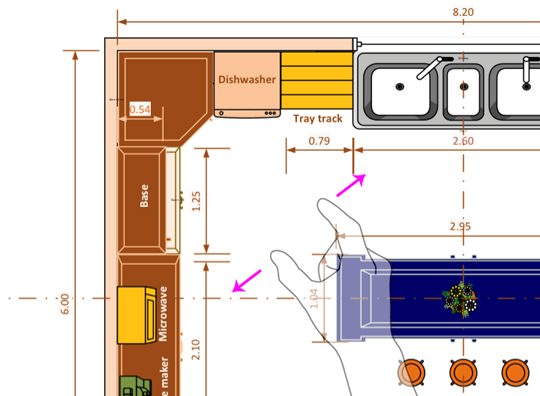
- للتصغير، المس الرسم التخطيطي باستخدام إصبعين وضيِّق بينهما.

تحريك
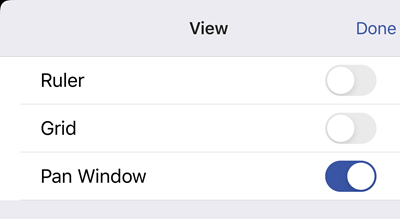
- إذا لم تكن نافذة التحريك مفتوحة بالفعل، فاضغط على أيقونة عرض وتأكد من تشغيلها.
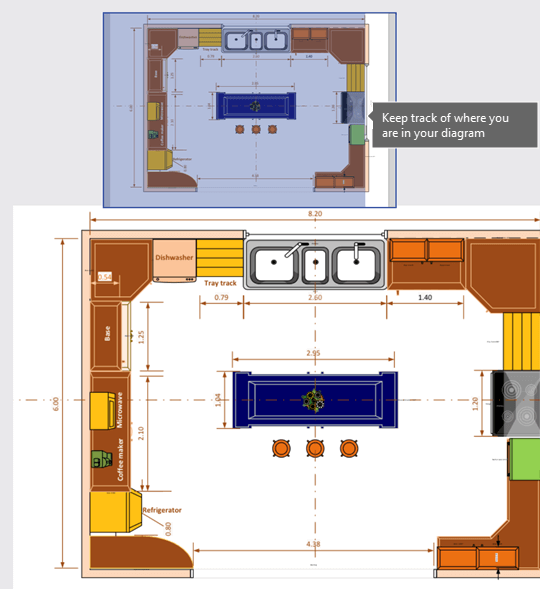
- أثناء تنقلك عبر الرسم التخطيطي، ألقِ نظرة على نافذة التحريك في الزاوية العلوية اليمنى من الشاشة. يشير المربع الصغير المميز إلى منطقة الصفحة المعروضة في إطار الرسم. يمكنك نقل المربع المميز في نافذة التحريك والتكبير/التصغير على التوالي.
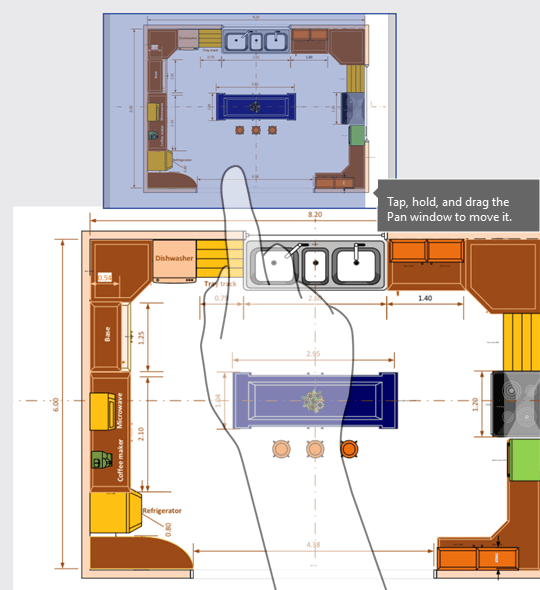
يمكنك أيضاً الضغط مع الاستمرار على نافذة التحريك وسحبها إلى أي موقع على الرسم التخطيطي.
عرض الطبقات في رسم تخطيطي
اضغط على أيقونة الطبقات لإظهار جميع طبقات الأشكال في الرسم التخطيطي.

يمكنك الضغط على علامة الاختيار الموجودة بجانب كل طبقة لتبديل الشكل وإيقاف تبديله. يشير الرقم الموجود بجانب كل طبقة إلى عدد الأشكال الموجودة في الرسم التخطيطي.
البحث عن الأشكال في رسم تخطيطي
- اضغط على أيقونة البحث.

- اكتب النص في مربع البحث. سيظهر رقم بجانب نص البحث يشير إلى كم العناصر الموجودة في الرسم التخطيطي.

- استخدم الأسهم إلى الأمام وإلى الخلف للعثور على التالي والبحث عن السابق في الرسم التخطيطي.
أعلى الصفحة
مشاركة ملف
إذا أردت مشاركة ملفك، يمكنك:
- حفظه إلى السحابة ودعوة الأشخاص لعرضه.
- حفظه إلى السحابة وإرسال ارتباط إلى الملف.
- نسخ طريقة العرض الحالية كصورة ولصقها في تطبيق Office آخر.
- إرسال نسخة من الملف كمرفق برسالة بريد إلكتروني أو من خلال تطبيق آخر.
إن ميزة حفظ الملف في سحابة أخرى ثم دعوة الأشخاص للوصول إليه أو مشاركة ارتباط يؤدي إليه عبر البريد الإلكتروني تمكّنك من تحديث محتوى الملف في أي وقت وستتوفر دائماً للأشخاص الذين شاركتهم الملف أحدث نسخة منه. إذا لم تكن تريد حفظ الملف في السحابة، فبإمكانك إرساله كمرفق برسالة بريد إلكتروني.
ملاحظة
إذا قمت بحفظ الملف محلياً على جهاز iPad أو iPhone، فلن يتاح لك خيار دعوة الأشخاص لعرض ارتباط إلى الملف أو إرساله.
دعوة الأشخاص لعرض الملف أو تحريره
افتح الملف، ثم اضغط على أيقونة مشاركة.

ملاحظة
تأكد من حفظ الملف في OneDrive أو SharePoint أولا؛ وبخلاف ذلك، لن تتمكن من المشاركة مع أشخاص آخرين في مؤسستك.
لدعوة الأشخاص، أدخل الأسماء أو عناوين البريد الإلكتروني. أضف رسالة قصيرة، إذا أردت ذلك.
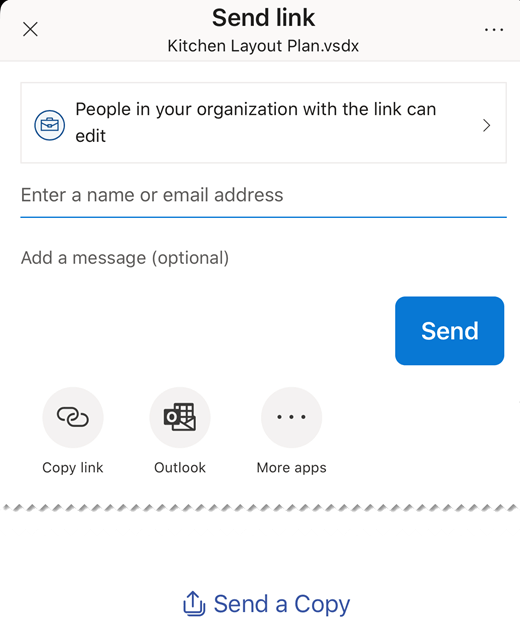
اضغط على إرسال. بعد ذلك، يتلقى كل شخص قمت بدعوته رسالة بريد إلكتروني تحتوي على ارتباط إلى الملف المشترك.
إرسال ارتباط إلى الملف
اضغط على أيقونة مشاركة.
ملاحظة
تأكد من حفظ الملف إلى السحابة أولاً، وإلا فلن يكون خيار نسخ ارتباط متاحاً.
اضغط على نسخ الارتباط.
الصق الارتباط في رسالة بريد إلكتروني أو تطبيق رسائل وأرسله إلى الأشخاص الذين تريد مشاركة الملف معهم.
نسخ طريقة العرض الحالية كصورة
- اضغط على أيقونة ملف، ثم اضغط على نسخ طريقة العرض كصورة.
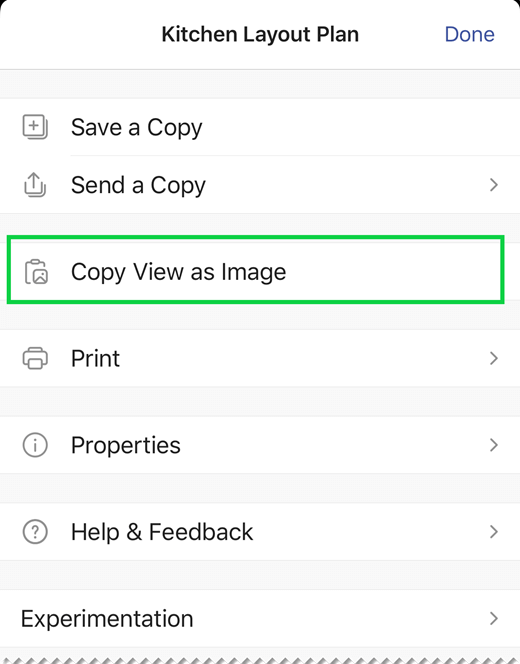
- في تطبيق Office آخر، على سبيل المثال Word أو Excel أو PowerPoint أو OneNote أو Outlook، افتح مستنداً فارغاً أو انتقل إلى الملف الذي تريد لصق الصورة به.
- اضغط ضغطاً مزدوجاً في المنطقة التي تريد إدراج الصورة بها لعرض قائمة أزرار الاختيارات.
- اضغط على لصق.
إرسال نسخة من ملف
- اضغط على أيقونة "ملف"، ثم اضغط على إرسال نسخة.
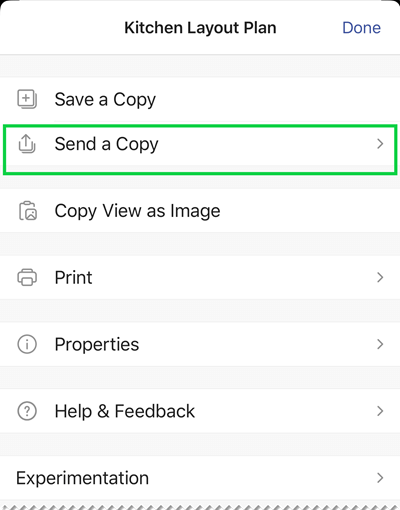
- يمكنك إرسال الملف كرسالة بريد إلكتروني في Outlook أو اختيار تطبيق آخر منه لإرسالها.

حفظ نسخة من ملف
- اضغط على أيقونة ملف، ثم اضغط على حفظ نسخة.
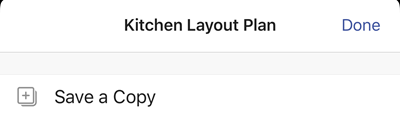
- في خانة الاسم، اكتب اسماً للملف.
- حدد موقعاً للملف.
- في الزاوية العلوية اليسرى، انقر فوق حفظ.
طباعة رسم تخطيطي
- اضغط على أيقونة ملف، ثم اضغط على طباعة.
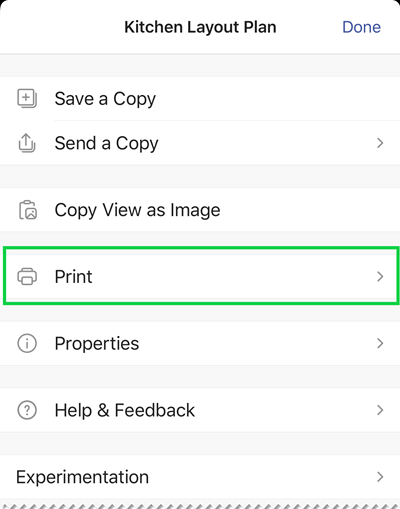
- حدد الاتجاه وحجم الصفحة في الإعدادات، والصفحات التي تريد طباعتها وخيار تغيير الحجم.
اضغط على التالي. - حدد الطابعة وعدد النسخ التي تريدها، ثم اطبع الرسم التخطيطي إلى طابعة AirPrint متوافقة.
استخدام الوضع الداكن
في iOS 13.0 أو أي وقت لاحق، يمكنك استخدام مظهر داكن على مستوى النظام يسمى الوضع الداكن. يمكن أن يكون هذا المظهر مفيدا في بيئات الإضاءة المنخفضة. بدءا من الإصدار 2.30، يدعم Visio Viewer لنظام التشغيل iOS الوضع الداكن.
على جهازك، انتقل إلى الإعدادات>عرض & السطوع لتشغيل الوضع الداكن أو إيقاف تشغيله. راجع استخدام الوضع الداكن على iPhone أو iPad لمزيد من المعلومات.
يسعدنا أن نتلقى تعليقاتك واقتراحاتك
نريد أن نسمع منك عن تجربتك مع Visio Viewer ل iPad Visio Viewer ل iPhone. الرجاء استخدام أي من الطرق التالية لإرسال تعليقاتك واقتراحاتك إلى الفريق المسؤول عن المنتج لدينا:
- اضغط على قائمة علامات الحذف في الملف، ثم اضغط على التعليمات والملاحظات.

- إذا كانت هذه ميزة تريد طلبها، فالرجاء إرسال ملاحظاتك إلينا لمساعدتنا في تحديد أولويات الميزات الجديدة في التحديثات المستقبلية. اطّلع على كيف يمكنني تقديم ملاحظات حول Microsoft Office للحصول على مزيد من المعلومات.
أعلى الصفحة