يمكن أن يعمل أكثر من شخص واحد على رسم تخطيطي في Visio في الوقت نفسه، كل شخص على الكمبيوتر الخاص به. من خلال التأليف المشترك، يمكن لأعضاء الفريق إنشاء رسومات تخطيطية متعددة الصفحات بسرعة ومساعدة بعضهم البعض في تحديد الشكل الذي يجب أن يبدو عليه الرسم التخطيطي أثناء العمل.
هام
لكي تتمكن من العمل على ملف مع شخص آخر بشكل متزامن، يجب أن تستخدم نفس نوع تطبيق Visio—إما تطبيق سطح المكتب أو تطبيق الويب. لا يمكن لشخص واحد تحرير ملف في Visio للويب في الوقت نفسه الذي يقوم فيه شخص آخر بتحرير ذلك الملف في تطبيق Visio لسطح المكتب.
عند حفظ الرسم في OneDrive for Business أو SharePoint Online، يمكنك العمل على الرسم في الوقت نفسه مع زملائك. للعمل على الرسم في الوقت نفسه، يحتاج كل الكتاب في Windows إلى Visio (النظام 2) وإلى استخدام تطبيق Visio لسطح المكتب.
مشاركة الرسم مع الآخرين والتعاون في العمل عليه في الوقت نفسه
افتح رسم Visio في تطبيق سطح المكتب واختر "مشاركة " في الزاوية العلوية اليسرى من الشريط عندما تكون جاهزا للتعاون مع الآخرين.

في مربع الحوار مشاركة، أدخل عنوان البريد الإلكتروني للشخص الذي تريد مشاركة الرسم معه.
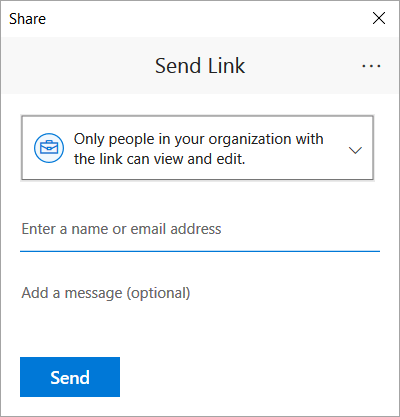
إذا كانت معلومات جهة الاتصال الخاصة بالشخص مخزنة لديك بالفعل، فما عليك سوى إدخال الاسم. تتيح لك القائمة المنسدلة إمكانية تحديد الأشخاص الذين تريد مشاركة الرسم معهم.
انقر فوق إرسال.
إذا تم حفظ الملف بالفعل في السحابة، فسيتم إرسال دعوة بالبريد الإلكتروني إلى المدعوين. إذا لم تقم بحفظ الرسم في OneDrive for Business أو SharePoint Online، فسيطالبك Visio بالقيام بذلك.
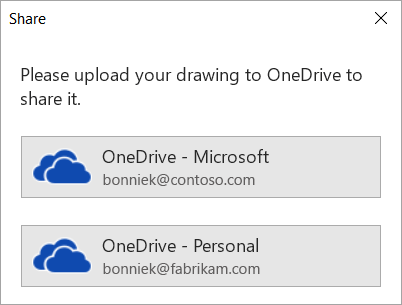
بعد حفظ الملف في السحابة، سيتم إرسال دعوة بالبريد الإلكتروني.
معرفة الأشخاص الذين يعملون في الرسم المشترك
- افتح الرسم في تطبيق Visio وابدأ العمل فيه. إذا كان هناك شخص آخر يعرض الرسم أو يعمل عليه، فستظهر صورة مصغرة له/لها في الزاوية العلوية اليسرى من الشريط. سينبهك Visio عند دخول أشخاص إلى الرسم أو عند مغادرتهم.

- لمراجعة التعليقات وإضافتها، اختر "تعليقات"
 ".
".
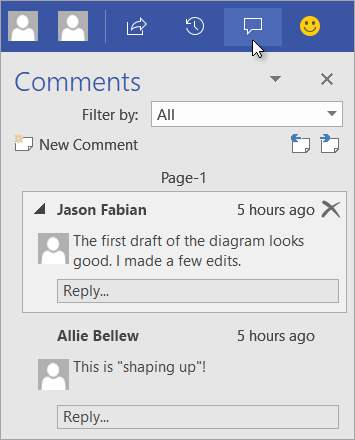
يمكنك أيضاً الرد على التعليقات أو حذفها.
إذا كنت تريد معرفة مكان تعليق أحد الأشخاص في أي مكان في الرسم، فانقر على أيقونة التعليق.
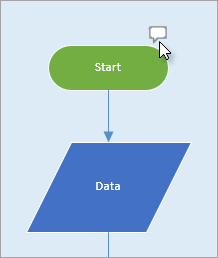
لإضافة تعليقك إلى أي شكل، انقر بزر الماوس الأيمن فوق الشكل واختر إضافة تعليق.
- عندما تنهي عملك، قم بحفظ الملف.
إذا لم تتعارض تحديثاتك مع تحديثات الكُتّاب الآخرين، فسيتم دمجها تلقائياً، ولن تحتاج إلى إجراء أي شيء آخر.
عرض الإصدارات السابقة لملف رسم
يمكنك عرض إصدارات سابقة من ملف رسومي من Visio. يمكنك أيضا استبدال الإصدار الحالي من ملف الرسم بإصدار سابق.
عرض إصدار سابق من ملف رسومي
- حدد"معلومات>الملف>" لعرض محفوظات الإصدارات.
يتم فتح مربع الحوار "الإصدارات المحفوظة ل... ". يتم سرد الإصدارات المحفوظة من الملف، بدءا من الإصدار الحالي في الأعلى.
- حدد إصدار الملف الذي تريد مشاهدته.
- حدّد فتح.
يتم فتح طريقة عرض للقراءة فقط لهذا الإصدار في نافذة Visio جديدة.
- حدد"إغلاقملف>" عند الانتهاء من مراجعة الإصدار السابق للقراءة فقط من الملف.
استعادة إصدار سابق من ملف رسومي
- حدد"معلومات>الملف>" لعرض محفوظات الإصدارات.
يتم فتح مربع الحوار "الإصدارات المحفوظة ل... ". يتم سرد الإصدارات المحفوظة من الملف، بدءا من الإصدار الحالي في الأعلى.
- حدد إصدار الملف الذي تريد تحويله إلى الإصدار الحالي.
- حدد استعادة.
يطالبك مربع رسالة بتأكيد رغبتك في استبدال الإصدار الحالي من الملف بالإصدار السابق الذي حددته.
- حدد موافق لتأكيد رغبتك في إجراء التغيير.
تم تحديث ملف الرسم المفتوح ليعكس إصدار الملف الذي اخترته ليكون الإصدار الحالي الجديد.
تتيح لك ميزة التأليف المشترك في Visio للويب تحرير رسم تخطيطي مع الآخرين في الوقت نفسه. إذا كان الرسم التخطيطي الخاص بك مخزنا عبر الإنترنت في SharePoint أو OneDrive للعمل أو المؤسسة التعليمية، يمكنك بسهولة دعوة الآخرين لإنشاء الرسم التخطيطي وتحريره ومراجعته وإضافة تعليقات كجزء من محادثة مترابطة.
مشاركة رسم تخطيطي مع أشخاص آخرين لديهم SharePoint أو OneDrive
يمكنك مشاركة رسم تخطيطي مع الآخرين عن طريق إرسال ارتباط إليه بالبريد الإلكتروني.
افتح الرسم التخطيطي في Visio للويب.
قم بتنفيذ أحد الإجراءات التالية:
- عند عرض الرسم التخطيطي، حدد
 .
.
- عندما تقوم بتحرير الرسم التخطيطي، حدد>File Share>with People.

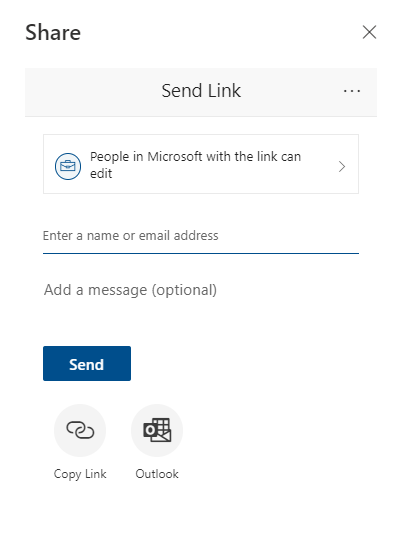
في مربع الحوار "مشاركة"، حدد "إرسال".
المشاركة مع الآخرين الذين ليس لديهم SharePoint أو OneDrive
يمكنك مشاركة رسم تخطيطي من خلال إرسال ارتباط. يمكن ل People عرضه في أي مستعرض ويب—حتى إذا لم يكن لديهم تطبيق Visio لسطح المكتب. تتطلب الخطوات التالية من المسؤول تمكين المشاركة الخارجية ل SharePoint في Microsoft 365.
تعرّف على المزيد.
افتح الرسم التخطيطي في Visio للويب.
قم بتنفيذ أحد الإجراءات التالية:
- عند عرض الرسم التخطيطي، حدد .
- عندما تقوم بتحرير الرسم التخطيطي، حدد>File Share>with People.
في مربع الحوار "مشاركة "، حدد "نسخ الارتباط".
مشاركة رسم تخطيطي مع الآخرين في Microsoft Teams
يمكنك مشاركة رسم تخطيطي مع الآخرين باستخدام Microsoft Teams.
إذا كان ملفك متوفرا في قناة Teams:
انتقل إلى قناة Teams، وحدد رسم Visio الذي تريد مشاركته.
قم بتنفيذ أحد الإجراءات التالية:
- على الشريط، حدد نسخ الارتباط.

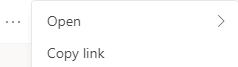
- حدد خيار المزيد (...) الموجود بجوار اسم الملف وحدد نسخ الارتباط.
في مربع الحوار، قم بتعيين الأذونات وحدد نسخ.
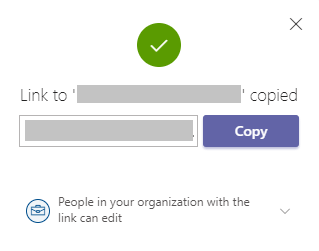
إذا كان لديك بالفعل الارتباط الذي يؤدي إلى ملفك من إحدى الطرق المذكورة أعلاه، فقم بما يلي:
- أرسل الارتباط إلى الآخرين في قناة أو دردشة Teams.
- بعد إرسال الملف، يمكن للمستخدم الآخر الذي يحاول فتح الملف التحديد من بين المزيد من الخيارات واختيار "تحرير في Teams " أيضا.
التأليف المشترك لرسم في الوقت نفسه
يمكن لأي شخص لديه أذونات تحرير وترخيص Visio للويب المشاركة في التأليف على ملف تمت مشاركته معه.
- افتح ارتباط الرسم التخطيطي الذي تمت مشاركته معك.
- حدد تحرير الرسم التخطيطي>في المستعرض.
- قم بإجراء التغييرات كما تفعل عادة - دون انقطاع.
الاطلاع على أماكن تواجد الآخرين في المستند
يتم سرد الكتاب المشاركين الحاليين إلى جانب شريط الأدوات. ويسمح لك مؤشر الحضور برؤية مكان عمل الكتاب المشاركين الآخرين في اللوحة. على سبيل المثال، عندما يحدد مؤلف مشارك عنصرا، سترى حدا ملونا على مربع إحاطة الكائن:

وعندما يحدد أحد المؤلفين المشاركين أشكالا متعددة أو غير متجاورة، ستشاهد حدا لحضور كل شكل، وحدا للتحديد على المجموعة.
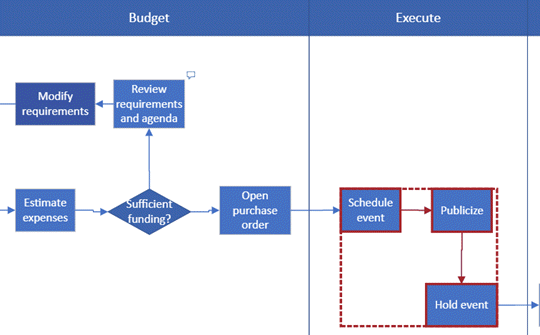
يمكنك تقديم تعليقات في الرسم التخطيطي في كل من وضع التحرير ووضع العرض. يمكنك إضافة تعليقات إلى الأشكال وإلى الصفحة بالكامل. عند إضافة تعليقات إلى شكل، فستبقى مع الشكل حتى لو تم تحريكه.
في وضع العرض:
افتح الرسم التخطيطي لعرضه.
حدد إظهار المزيد من الأوامر (...) >التعليقات.
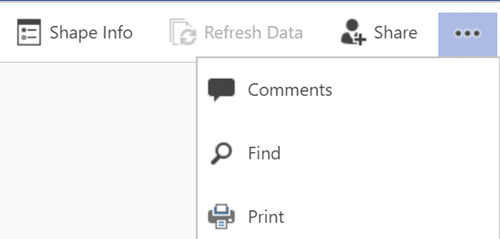
يظهر جزء التعليقات.
أضف تعليقاتك الخاصة واعرض تعليقات الآخرين. استخدم تحديث البيانات لتحميل التعليقات من الآخرين.
في وضع التحرير:
حدد الشكل الذي تريد إضافة تعليق إليه أو انقر فوق ناحية فارغة على الصفحة، بحيث لا يتم تحديد أي شيء لإضافة تعليق إلى الصفحة.
قم بواحد مما يلي لإضافة تعليق:
- حدد "تعليق جديد" ضمن علامة التبويب "مراجعة" وأضف تعليقك.
- في الزاوية العلوية اليسرى من الصفحة، حدد تعليقات> تعليقجديد، وأضف تعليقك.
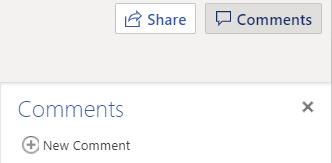
يمكنك أيضا الرد على تعليق أو حذفه باستخدام هذين الزرين:

يمكنك عرض تعليقات الآخرين على الصفحة أو على الشكل كما تظهر.
الرسائل التي قد تصادفها أثناء التأليف المشترك
عندما تقوم بتحرير رسم تخطيطي، تنتهي مهلة جلسة العمل بعد 10 دقائق من عدم النشاط للمساعدة في تقليل فرصة حدوث تعارض في التحرير. يمكنك الاستمرار في التحرير عن طريق تحديد "متابعة العمل" في شريط الرسائل الذي يظهر في هذه الحالة:

في بعض الأحيان أثناء التأليف المشترك، قد يتبين لك أن العملية الأخيرة لم تكتمل بواسطة Visio. يحدث هذا الأمر عندما تحاول أنت والمؤلف المشترك تعديل العنصر نفسه بطريقة متعارضة. يمكنك متابعة العمل في نفس الرسم التخطيطي ولكن يجب إجراء العملية الأخيرة مرة أخرى. تختفي الرسالة المنبثقة تلقائيا.

في جلسة التأليف المشترك التي يكون فيها المستخدمون لديهم تفضيلات لغة مختلفة، بإمكان Visio عرض نص الشكل لاستنسل معين بلغة واحدة فقط. يستخدم Visio تفضيل اللغة للشخص في الجلسة الذي يسحب شكلا أولا من هذا الاستنسل إلى اللوحة.

إذا كان مستخدم آخر يقوم بتحرير رسم Visio في تطبيق سطح المكتب وتحاول تحريره في المستعرض، فسيتم تأمين الرسم التخطيطي للتحرير ويظهر مربع رسالة. في مثل هذه الحالات، يمكنك إما أن تطلب من مستخدم سطح المكتب إغلاق الملف أو اتباع الإرشادات الموجودة في مربع الرسالة.
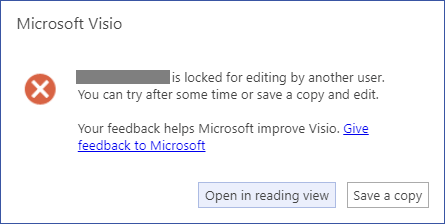
- لعرض الرسم التخطيطي، حدد فتح في طريقة عرض القراءة.
- لحفظ نسخة من الرسم التخطيطي مرة أخرى في مكتبة SharePoint أو مجلد OneDrive للعمل أو المؤسسة التعليمية، حدد حفظ نسخة.
يجب أن يكون كل شخص سيعمل على الرسم التخطيطي Visio Professional Edition مثبتا على جهاز الكمبيوتر الخاص به.
إعداد رسم تخطيطي للتأليف المشترك
- قم بإنشاء رسم تخطيطي ل Visio في مكتبة SharePoint، أو ابدأ رسما تخطيطيا في Visio ثم قم بتحميله إلى OneDrive.
- امنح جميع الأشخاص الذين سيعملون عليه الإذن لتحريره.
يفتح كل مؤلف الرسم التخطيطي من الخادم في Visio ويبدأ في الإنشاء أو التحرير أو المراجعة. يظهر الإخطار في الزاوية عند انضمام شخص إلى جلسة عمل أو مغادرتها (مما يعني بشكل أساسي أنه يفتح الرسم التخطيطي لتحريره أو يغلقه). يمكنك دائما الاطلاع على عدد الأشخاص الذين يعملون على الرسم التخطيطي في شريط المعلومات.
كيفية ظهور التغييرات في الرسم التخطيطي
تظهر أيقونات صغيرة بواسطة أشكال تم تحريرها بطريقة ما بواسطة شخص آخر. لا يتم منعك من دخول شكل به أيقونة توضح أنه قيد التحرير – على سبيل المثال، حتى لو قام شخص آخر بتغيير اللون، يمكنك تحرير النص على الشكل في الوقت نفسه. إذا كان جميع أعضاء الفريق يتعاونون ويعملون على مجالات معينة، فمن النادر ما تواجه مشكلة حيث يقوم شخصان بتحرير الشيء نفسه تماما في الوقت نفسه، مثل تغيير النص الموجود على الشكل نفسه. إذا حدث ذلك، فإن التغيير الأخير هو التغيير الذي يبقى (حتى يغيره شخص ما مرة أخرى).
في كل مرة تحفظ فيها التغييرات التي أجريتها على الرسم التخطيطي، يقوم Visio بمزامنة التغييرات مرة أخرى إلى الخادم. في الوقت نفسه، يجلب Visio التغييرات التي قام بها أي شخص آخر في نسختك من الرسم التخطيطي. يمكنك معرفة متى قام شخص آخر بحفظ التغييرات مرة أخرى إلى الخادم من خلال الأيقونات التي تظهر وإعلام في شريط الحالة يتيح لك معرفة توفر التحديثات. كرر عمليات الحفظ للتأكد من أن لديك أحدث التغييرات التي أجراها الكتاب الآخرون، ولتجعل تغييراتك متوفرة لهم.
اطلع أيضاً على
عرض رسم تخطيطي وإنشاؤه وتحريره في Visio للويب
مشاركة ملفات أو مجلدات SharePoint في Microsoft 365
تعليمات Visio للويب
