
يوفر Whiteboard مساحة للفرق للتفكير معا وتجربة أفكار مختلفة ووضع أفضل خطة. تم دمج Whiteboard بشكل كامل مع فرق Microsoft، مما يسهل التخطيط للمشاريع قبل اجتماع Teams وأثناءه وبعده.

اطلع على هذه التلميحات لتحقيق أقصى استفادة من Whiteboard خلال جلسة التخطيط التالية.
تحضير لوح المعلومات قبل الوقت المحدد
فيما يلي بعض الاقتراحات لتجهيز لوح المعلومات قبل الاجتماع:
- قم بإنشاء لوح معلومات جديد من شاشة منتقي اللوحة.
- في اللوحة إنشاء، حددتخطيط مشروعالقوالب>.
- اختر قالبا يناسب احتياجاتك على أفضل وجه. على سبيل المثال، اختر قالب الوقوف اليومي لتعقب حمل العمل والمهام اليومية. أو اختر انطلاق Project إذا كنت بحاجة إلى تحديد أهداف فريقك طويلة المدى.
- قم بتخصيص القالب ليناسب احتياجاتك. على سبيل المثال، يمكنك إضافة ملاحظات إضافية أو تغيير الألوان أو إضافة أسهم تمييز.
- تحميل الصور أو المستندات ذات الصلة كملفات PDF.
- لمعرفة المزيد، راجع ميزات Whiteboard ووظائفه
بمجرد أن تصبح اللوحة جاهزة، يمكنك إرسال ارتباط إلى فريقك.
التحكم بالاجتماع
بمجرد بدء الاجتماع، اتبع هذه الخطوات لمشاركة اللوحة:
- حدد الأيقونة "مشاركة " في علبة المشاركة الخاصة بالاجتماع.
- في قسم Whiteboard، حدد Microsoft Whiteboard.
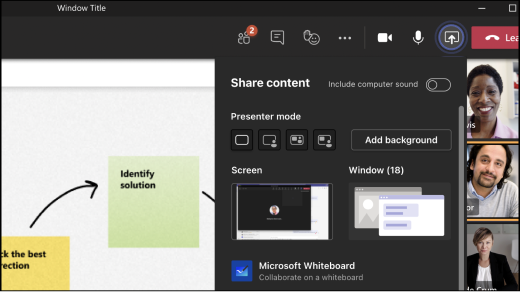
سيتم فتح طريقة عرض منتقي اللوحة. يمكنك تحديد اللوحة التي أعددتها بالفعل من القائمة أو بدء لوحة جديدة.
فيما يلي بعض ميزات لوح المعلومات الإضافية التي يمكنك استخدامها أثناء قيادة الاجتماع:
- وجه انتباه فريقك باستخدام أداة مؤشر الليزر.
- استخدم أداة التمييز أو أشكال الأسهم لتمييز المفاهيم الأساسية.
- إضافة ملاحظات ملصقة جديدة لتعقب المناقشة.
الحفاظ على تفاعل فريقك
ذكر فريقك بأنه يمكنهم استخدام الأدوات التالية للتعاون في الوقت الحقيقي:
- إضافة ملاحظات ملصقة لتعقب الأفكار الجديدة.
- استخدم تفاعلات الملاحظات الملصقة مثل علامات الاختيار أو الوجوه الضاحكة للتصويت على الأفكار.
- ارسم على اللوحة أو اكتب الملاحظات يدويا باستخدام أداة الحبر.
- تحميل الصور، بما في ذلك الصور المخزنة من Bing.
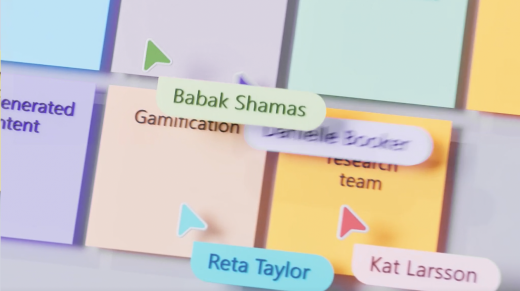
تسهل المؤشرات التعاونية تعقب التغييرات التي يجريها الحضور في الاجتماع.
ضع خطتك موضع التنفيذ
فيما يلي بعض الاقتراحات للمتابعة بعد الاجتماع لإبقاء فريقك على اطلاع:
- أرسل رسالة إلى الحضور مع النتائج وأي متابعة. يمكنك أيضا تضمين ارتباط إلى لوح المعلومات.
- ذكر حاضري الاجتماع بأنه يمكنهم العثور على لوح المعلومات في منتقي اللوحة الخاصة بهم.
- إرسال لقطة للوح المعلومات النهائي إلى أي شخص فاته الاجتماع. حدد تصدير صورة من القائمة الإعدادات.
- لمعرفة المزيد، راجع متابعة العمل على لوح معلومات بعد اجتماع.
تشغيل جلسات التخطيط العادية
إذا كنت تريد التخطيط لاجتماعات منتظمة، فقم بما يلي:
إنشاء قناة تخطيط في Teams وإضافة لوح معلومات
- انتقل إلى فريقك في Teams، وحدد . . القائمة ، وأضف قناة. يجب أن يكون اسمه الفترة التي تخطط لها (على سبيل المثال، "الربع الأول").
- في نفس القناة، حدد الزر + في الأعلى، وابحث عن Whiteboard، ثم حدد حفظ.
- يتم إرفاق لوح المعلومات الخاص بك إلى القناة، كما يمكنك بدء التخطيط.
- تأكد من أن فريقك على علم بالقناة والمجلس من خلال الإشارة إليهما في Teams.
إكمال عملية التخطيط
- تخطيط بنية اللوحة باستخدام قالب تخطيط مشروع أو إنشاء قالب خاص بك.
- اكتب الإرشادات في موقع واضح على اللوحة حتى يعرف أعضاء الفريق كيفية استخدامها.
- قد تتضمن بعض الإرشادات تحديد ألوان معينة للإشارة إلى المناطق التي تندرج ضمنها بعض الميزات، أو التفاعلات التي تمثل قبولا للميزات، وما إلى ذلك.
- توجيه أعضاء الفريق لملء عناصر الأعمال المتراكمة في اللوحة على الملاحظات الملصقة ذات الترميز اللوني.
- أثناء الاجتماعات المقترنة بالتخطيط، استخدم اللوحة لنقل العناصر حول التكدس وتسهيل المحادثات ذات الصلة.
- بعد تحديد خطة، قم بترحيلها إلى نظام إدارة المشاريع.