
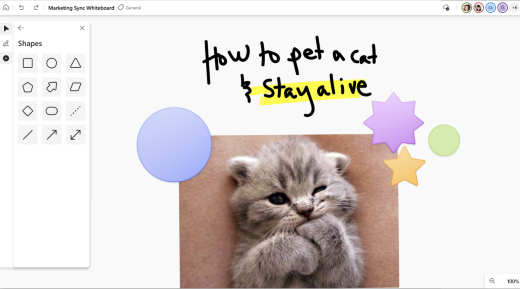
يمكنك إضافة مجموعة متنوعة من الأشكال وردود الفعل لتحسين لوح المعلومات الخاص بك.
إدراج أشكال
لإضافة شكل:
- حدد الزر إنشاء في شريط الأدوات الأيسر، ثم حدد أشكال.
- اختر من بين ثمانية أشكال شائعة أو أربعة أسطر.
- المس أو انقر فوق المكان الذي تريد إضافة الشكل إليه على اللوحة.
إدراج ردود فعل
لإضافة رد فعل:
- حدد الزر إنشاء في شريط الأدوات الأيسر، ثم حدد أشكال.
- اختر من بين ثمانية تفاعلات، مثل الإبهام أو القلب أو خانة الاختيار أو الوجه المبتسم.
- المس أو انقر فوق المكان الذي تريد إضافة التفاعل إليه على اللوحة.

تحديد الأشكال والتفاعلات ونقلها وتغيير حجمها
- لنقل العناصر، عند تعطيل وضع الرسم بالإصبع، يمكنك التحديد بإصبعك لنقل العناصر بسهولة حول اللوحة.
- لتحديد المحتوى، يمكنك استخدام إصبعك أو قلمك — أو استخدام أداة تحديد الحر في شريط أدوات الحبر لتحديد عدة عناصر في وقت واحد.
- مع تنشيط تحديد لاسو ، استخدم القلم لدائرة المحتوى الذي تريد تحديده. عند تمكين وضع الرسم بالإصبع للأجهزة الخاملة/غير المستندة إلى القلم، يمكنك أيضا تشغيل تحديد لاسو لاستخدام إصبعك لتحديد دائرة المحتوى.
- إذا كان القلم النشط له زر اسطواني، فاضغط باستمرار على هذا الزر للتبديل مؤقتاً إلى الوضع تحديد حر ورسم دائرة حول المحتوى لتحديده.
- عند تحديد المحتوى، أنقله باستخدام أصبعك أو القلم. لتغيير حجمه، استخدم إصبعين لتكبير المحتوى أو تصغيره.
استخدام محاذاة الكائن
يساعدك انطباق العناصر على محاذاة المحتوى من خلال توفير المساعدة المرئية. يظهر خط عند نقل عنصر (مثل ملاحظة ملصقة أو صورة) إلى عنصر آخر.