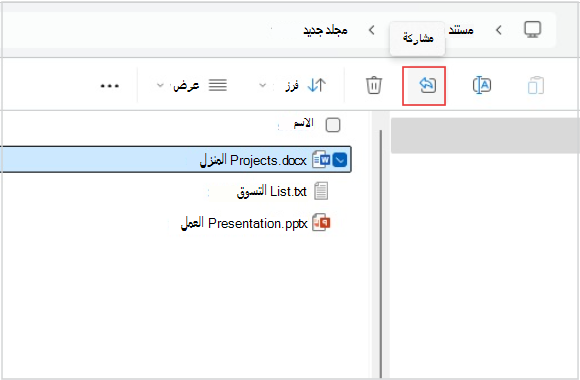
لمشاركة ملف في مستكشف الملفات على Windows 11، حدد الملف، ثم حدد مشاركة على الشريط. يمكنك أيضا النقر بزر الماوس الأيمن (أو الضغط باستمرار) على الملف >مشاركة في مستكشف الملفات أو قائمة البدء. بعد ذلك، اختر الطريقة التي تريد إرسال الملف بها واتبع العملية لهذا الخيار.
استخدام OneDrive
إذا كان لديك ملفات OneDrive محفوظة على الكمبيوتر الشخصي، فهناك بعض الطرق لمشاركتها من مستكشف الملفات:
- احصل على ارتباط يمكنك مشاركته. حدد ملف أو مجلد OneDrive وحدد مشاركة. اختر من تريد أن يعمل الارتباط له، وحدد تطبيق، ثم حدد نسخ الارتباط.
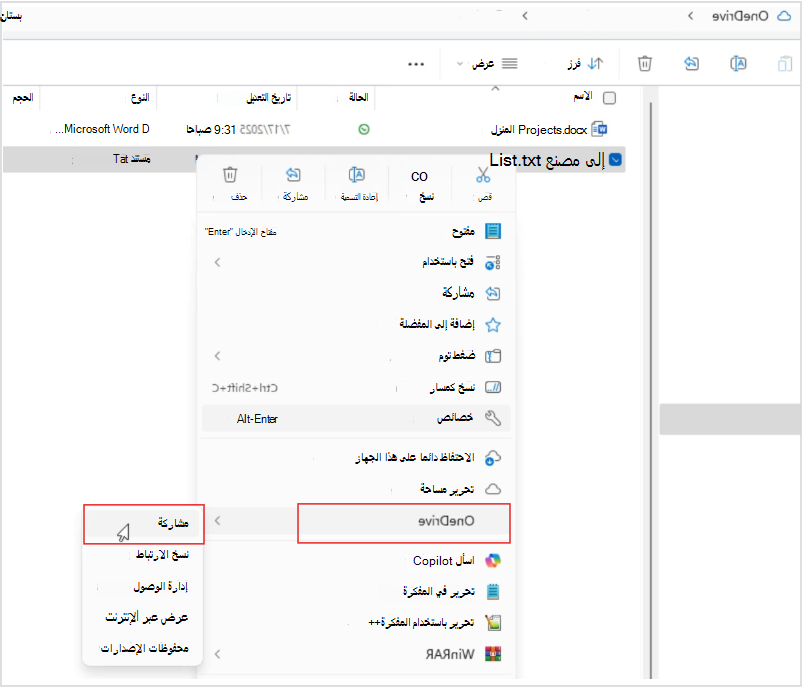
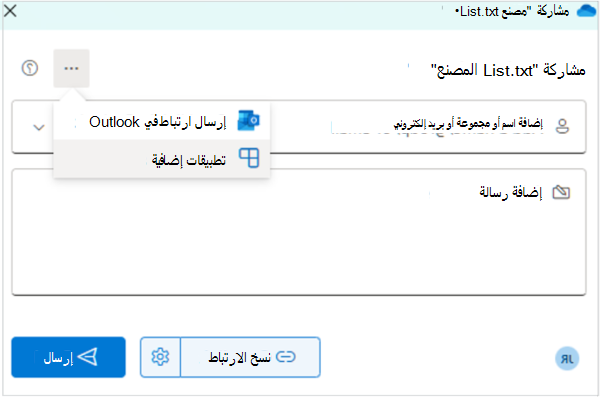
- إرسال ارتباط بالبريد الإلكتروني. حدد ملف أو مجلد OneDrive وحدد مشاركة. اختر من تريد أن يعمل الارتباط له، ثم حدد تطبيق. في الحقل إلى: أدخل الأسماء أو المجموعات أو عناوين البريد الإلكتروني للأشخاص الذين تريد المشاركة معهم. يمكنك أيضا إضافة رسالة اختيارية. حدد إرسال لإرسال البريد الإلكتروني.
تعرف على كيفية مشاركة ملفات OneDrive ومجلداته
المشاركة إلى جهاز قريب
تتيح لك المشاركة في مكان قريب مشاركة المستندات والصور والارتباطات إلى مواقع الويب والمزيد مع الأجهزة القريبة باستخدام Bluetooth أو Wi-Fi. سيعمل عبر أجهزة Windows 10 Windows 11. لمزيد من المعلومات، راجع مشاركة الأشياء مع الأجهزة القريبة في Windows.
إرسال بريد إلكتروني
إذا كان لديك تطبيق بريد سطح مكتب مثبت، فحدد الملف، ثم حدد مشاركة>البريد الإلكتروني جهة اتصال لفتح رسالة جديدة مع إرفاق الملف. يمكنك إما إرسال الملف بالبريد الإلكتروني إلى نفسك، أو تحديد البحث عن المزيد من الأشخاص والاختيار من قائمة جهات الاتصال.
المشاركة مع أحد التطبيقات
حدد ملفا، ثم حدد مشاركة. ضمن (...) حدد المزيد من التطبيقات، اختر التطبيق الذي تريد المشاركة معه، مثل OneNote.
المشاركة عبر شبكة محلية
لمعرفة كيفية مشاركة الملفات عبر شبكة منزلية في Windows 11، راجع مشاركة الملفات عبر شبكة في Windows.
ملاحظة
انتهى دعم Windows 10 في 14 أكتوبر 2025
- بعد 14 أكتوبر 2025، لن توفر Microsoft تحديثات البرامج المجانية من Windows Update، أو المساعدة التقنية، أو إصلاحات الأمان لـ Windows 10. سيظل الكمبيوتر يعمل، ولكننا نوصي بالانتقال إلى Windows 11.
-
معرفة المزيد
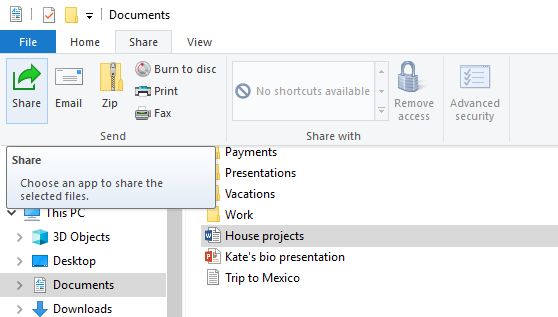
حدد ملفًا، وانتقل إلى علامة التبويب مشاركة وحدد مشاركة. اختر الطريقة التي تريد بها إرسال الملف، ثم اتبع العملية الخاصة بهذا الخيار.
استخدام OneDrive
إذا كان لديك ملفات OneDrive محفوظة على الكمبيوتر الشخصي، فهناك طريقتان لمشاركتها من مستكشف الملفات:
احصل على رابط يمكنك مشاركته مع أي شخص. انقر بزر الماوس الأيمن (أو اضغط باستمرار) فوق ملف أو مجلد OneDrive وحدد مشاركة ارتباط OneDrive. (إذا كنت تستخدم OneDrive for Business، فحدد مشاركة، وحدد نسخ ارتباط، ثم حدد نسخ.) يمكنك الآن نشر الارتباط أينما أردت.
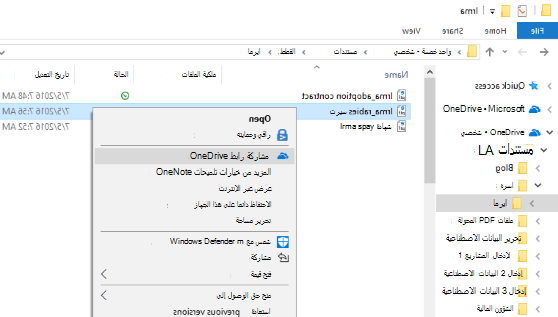
قم بإرسال رابطًا لعدد قليل فقط من الأشخاص عن طريق البريد الإلكتروني. انقر بزر الماوس الأيمن (أو اضغط باستمرار) فوق الملف، وحدد المزيد من خيارات> مشاركة OneDriveدعوة الأشخاص، ثم أدخل عناوين البريد الإلكتروني الخاصة بهم. (إذا كنت تستخدم OneDrive for Business، فحدد مشاركة، وحدد خيارا من مربع القائمة المنسدلة، وحدد تطبيق. ثم أدخل عناوين البريد الإلكتروني أعلى الخط الأزرق وحدد إرسال.)
تعرف على المزيد حول كيفية مشاركة ملفات OneDrive ومجلداته
إرسال بريد إلكتروني
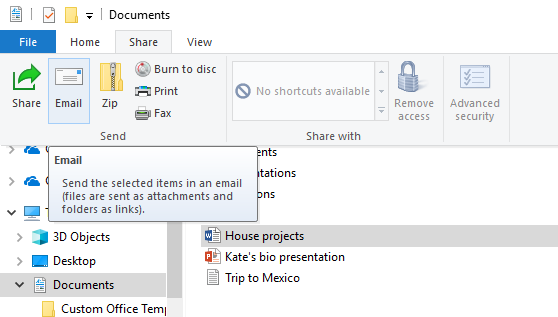
إذا كان لديك تطبيق بريد سطح مكتب مثبت، فحدد الملف، ثم حدد مشاركة>البريد الإلكتروني لفتح رسالة جديدة مع إرفاق الملف.
المشاركة عبر شبكة محلية
لمعرفة كيفية مشاركة الملفات عبر شبكة منزلية في Windows 10، راجع مشاركة الملفات عبر شبكة في Windows.
المشاركة في مجموعة العمل أو المجال
لمشاركة الملفات مع أشخاص في مجموعة عملك أو مجالك:
- حدد الملف أو المجلد الذي تريد مشاركته.
- انتقل إلى علامة التبويب مشاركة، ثم في القسم مشاركة مع، حدد أشخاص معينون.
- أدخل عناوين البريد الإلكتروني للأشخاص الذين تريد مشاركة الملف معهم، وحدد إضافة لكل واحد، ثم حدد مشاركة.
المشاركة إلى جهاز قريب
تتيح لك المشاركة القريبة في Windows 10 مشاركة المستندات والصور والارتباطات إلى مواقع الويب والمزيد مع الأجهزة القريبة باستخدام Bluetooth أو Wi-Fi. لمزيد من المعلومات، راجع مشاركة الأشياء مع الأجهزة القريبة في Windows.
