

تركز هذه المقالة على مشاركة الملفات أو المجلدات عبر شبكة محلية (LAN)، على سبيل المثال بين أجهزة الكمبيوتر المتصلة على نفس شبكة المنزل أو مكان العمل. لمشاركة الملفات عبر الإنترنت، على سبيل المثال، مع الأصدقاء أو العائلة، استخدم OneDrive. للحصول على التفاصيل، راجع مشاركة ملفات OneDrive ومجلداته.
فيما يلي بعض الإجابات على الأسئلة الشائعة حول التغييرات التي تم إجراؤها على مشاركة الملفات والمجلدات في Windows 11:
كيف أعمل مشاركة المجلدات عبر الشبكة؟
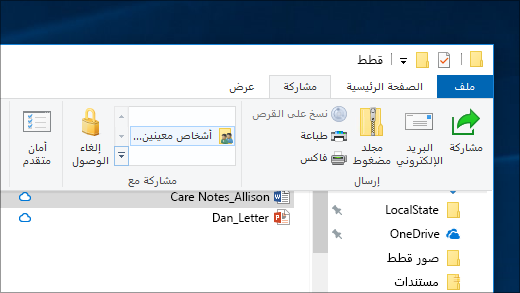
لمشاركة مجلد عبر شبكة في مستكشف الملفات، قم بما يلي:
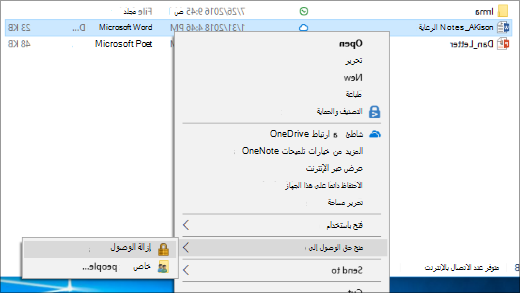
انقر بزر الماوس الأيمن (أو اضغط مطولا) فوق ملف، ثم حدد "إظهار المزيد من الخيارات".
حدد منح حق الوصول إلى أشخاص محددين واختيارهم.

حدد مستخدما على الشبكة لمشاركة الملف معه أو حدد الجميع لمنح جميع مستخدمي الشبكة حق الوصول إلى الملف.
كيف أعمل تعيين محرك أقراص الشبكة؟
يمكنك تعيين محرك أقراص الشبكة للوصول إليه من "مستكشف الملفات" في Windows دون الحاجة إلى البحث عنه أو إدخال عنوان الشبكة الخاص به في كل مرة.
افتح مستكشف الملفات من شريط المهام أو قائمة البدء
 ، أو اضغط على مفتاح
+ شعارWindows E.
، أو اضغط على مفتاح
+ شعارWindows E.حدد هذا الكمبيوتر من الجزء الأيمن. بعد ذلك، على شريط مستكشف الملفات، حدد المزيد
 واختر محرك أقراص شبكة الخريطة.
ملاحظة
إذا لم تتمكن من رؤية محرك أقراص الشبكة "خريطة" في قائمة "المزيد"، فيمكنك النقر بزر الماوس الأيمن فوق عقدة "هذا الكمبيوتر" في جزء المجلدات وسترى الأمر هناك.
في القائمة محرك الأقراص، حدد حرف محرك أقراص. (يمكنك اختيار أي حرف متوفر.)
في مربع المجلد ، اكتب مسار المجلد أو الكمبيوتر، أو حدد "استعراض " للبحث عن المجلد أو الكمبيوتر. للاتصال في كل مرة تقوم فيها بتسجيل الدخول إلى الكمبيوتر الشخصي، حدد إعادة الاتصال عند تسجيل الدخول.
حدد إنهاء.
ملاحظة: إذا تعذر عليك الاتصال بمحرك أقراص الشبكة أو بمجلد، فمن المحتمل أن يكون الكمبيوتر الذي تحاول الاتصال به متوقفًا عن التشغيل، أو ربما ليس لديك الأذونات الصحيحة. حاول الاتصال بمسؤول الشبكة.
كيف أعمل إيقاف مشاركة المجلدات؟
- انقر بزر الماوس الأيمن فوق مجلد أو اضغط عليه ثم حدد "إظهار المزيد من الخيارات"
- حدد منح حق الوصول واختر"إزالة الوصول".

ما سبب ظهور "إيقاف المشاركة" أو "إلغاء حق الوصول" في مستكشف الملفات للمجلدات التي لم أشاركها؟
يعرض مستكشف الملفات الخيار "إزالة الوصول" لكافة المجلدات، حتى تلك التي لا تتم مشاركتها عبر الشبكة.
كيف أعمل معرفة المجلدات التي قمت بمشاركتها عبر الشبكة؟
افتح مستكشف الملفات ثم اكتب \\localhost في شريط العناوين.
ملاحظة
عندما تشارك مجلدا في ملف تعريف المستخدم الخاص بك وتنتقل إلى \\localhost، سوف تشاهد هناك ملف تعريف المستخدم وجميع ملفاته. لا يعني ذلك أن جميع ملفاتك أصبحت مشتركة بل أنك تملك حق الوصول إلى جميع ملفاتك الخاصة.
كيف يمكنني تشغيل اكتشاف الشبكات؟
إذا فتحت مستكشف الملفات، فانتقل إلى الشبكة، وشاهد رسالة خطأ (> تم إيقاف تشغيل اكتشاف الشبكة>. >)، ستحتاج إلى تشغيل اكتشاف الشبكة لرؤية الأجهزة الموجودة على الشبكة التي تقوم بمشاركة الملفات. لتشغيل هذه الخاصية، حدد إعلان الشعار استكشاف الشبكات قيد الإيقاف ثم حدد تشغيل استكشاف الشبكات ومشاركة الملفات.

كيف أقوم باستكشاف أخطاء مشاركة الملفات والمجلدات وإصلاحها؟
لاستكشاف مشاكل مشاركة الملفات أو المجلدات وإصلاحها، اتبع الخطوات الواردة أدناه على جميع أجهزة الكمبيوتر التي تحاول المشاركة منها.
تحديث Windows. يعد التأكد من تحديث جميع الأجهزة بقدر الإمكان ضروريا للتأكد من عدم فقدانك لأي تحديثات لبرامج التشغيل أو Windows.
تأكد من اتصال أجهزة الكمبيوتر بالشبكة نفسها. على سبيل المثال، إذا كانت أجهزة الكمبيوتر متصلة بالإنترنت من خلال موجه لاسلكي، فتأكد من أنها جميعاً متصلة بموجه الإنترنت اللاسلكي نفسه.
إذا كنت متصلاً بشبكة Wi-Fi، فقم بتعيينها إلى خاصة. لمعرفة كيفية القيام بذلك، راجع إعدادات الشبكة ومهامها الأساسية.
قم بتشغيل اكتشاف الشبكات ومشاركة الملفات والطابعات وأوقف تشغيل المشاركة المحمية بكلمة مرور.
- حدد زر البدء ، ثم اختر الإعدادات
 .
. - في ابحث عن إعداد شريط البحث، اكتب إدارة إعدادات المشاركة المتقدمة وحدد إدارة إعدادات المشاركة المتقدمة من النتائج المقترحة.
- في نافذة إعدادات المشاركة المتقدمة التي تظهر، ضمن الشبكات الخاصة، قم بتشغيل اكتشاف الشبكةومشاركة الملف والطابعة.
- ضمن كافة الشبكات، أوقف تشغيل المشاركة المحمية بكلمة مرور.
- حدد زر البدء
اجعل خدمات المشاركة تبدأ تلقائياً.
اضغط على مفتاح
+ شعار WindowsR.في مربع حوار بحث، اكتب services.msc ثم حدد موافق.
انقر بزر الماوس الأيمن فوق كل من الخدمات التالية وحدد الخصائص. إذا لم تكن قيد التشغيل، فحدد بدء وبجانب نوع بدء التشغيل، حدد تلقائي:
- مضيف موفر اكتشاف الوظائف
- نشر موارد اكتشاف الوظائف
- اكتشاف SSDP
- مضيف جهاز UPnP



 >& الإنترنت
 ، وعلى الجانب الأيسر، حدد خيارات المشاركة.