
الملخص
تشرح هذه المقالة ميزة محاذاة Windows، والتي تتيح للمستخدمين ترتيب نوافذ التطبيق وتغيير حجمها بسرعة من أجل إجراء مهام متعددة بكفاءة. وهو يتناول أساليب استخدام الماوس ولوحة المفاتيح والتخطيطات مثل مساعدة الانطباق وتخطيطات الانطباق والقائمة المنبثقة للمحاذاة وشريط المحاذاة. كما يسلط الضوء على مجموعات المحاذاة لاستعادة ترتيبات النوافذ ويوفر خطوات لتكوين إعدادات المحاذاة في Windows.
تتيح لك ميزة المحاذاة تغيير حجم النوافذ وتحديد موضعها بسرعة على شاشتك عن طريق سحبها إلى الحواف أو الزوايا. يساعدك هذا على العمل بكفاءة أكبر من خلال ترتيب نوافذ متعددة لزيادة مساحة الشاشة. بالإضافة إلى السحب، يمكنك أيضا استخدام تخطيطات معرفة مسبقا لتنظيم النوافذ بسلاسة. تضمن هذه المرونة أنه يمكنك بسهولة إدارة مساحة العمل الخاصة بك، سواء كنت تعمل باستخدام نافذتين جنبا إلى جنب، أو تقوم بترتيب نوافذ متعددة في شبكة.
باستخدام المحاذاة، يمكنك ترتيب كل النوافذ المفتوحة على الشاشة باستخدام الماوس أو اللمس أو لوحة المفاتيح. قم بتوسيع الأقسام التالية للتعرف على المزيد:
كيفية استخدام المحاذاة
- انطباق على الجانب: اسحب نافذة إلى الحافة اليمنى أو اليسرى من الشاشة لمحاذاتها إلى ذلك الجانب.
- انطباق على الزاوية: اسحب نافذة إلى زاوية لمحاذاتها إلى ربع الشاشة هذا.
- التكبير عموديا: اسحب نافذة إلى أعلى الشاشة لتوسعها عموديا، وملء الارتفاع بالكامل مع الحفاظ على عرضها الحالي.

المحاذاة بالماوس
استخدام الماوس للمحاذاة في Windows:
- حدد النافذة أو التطبيق الذي تريد محاذاته واسحبه إلى جانب الشاشة أو حافتها. سيتم عرض مربع تخطيط المحاذاة تلقائيا.
- أفلت التطبيق في التخطيط الذي تريد استخدامه.
- استخدم "مساعدة الانطباق " لملء التخطيط بالنوافذ أو التطبيقات الأخرى التي ترغب في محاذاتها معا.
المحاذاة باستخدام لوحة المفاتيح
اضغط باستمرار علىسهممفتاح
 + شعار Windows لمحاذاة التطبيق الذي تستخدمه. يمكنك الاستمرار في تغيير مواضع المحاذاة باستخدام أسهم لوحة المفاتيح.
- استخدم السهم الأيسر لوضع التطبيق على الجانب الأيمن من الشاشة.
- استخدم "السهم الأيمن " لوضع التطبيق على الجانب الأيسر من الشاشة.
- استخدم السهم لأعلى لوضع التطبيق في الجانب العلوي من الشاشة.
- استخدم السهم لأسفل لوضع التطبيق في الجانب السفلي من الشاشة.
عند العثور على الموقع الذي تريده، حرر مفتاح
شعار Windows لتعيين موضع النافذة.استخدم مساعدة الانطباق لملء التخطيط بالنوافذ أو التطبيقات الأخرى التي ترغب في محاذاتها معا على نفس الشاشة.
تغيير حجم النوافذ المصغرة
يمكنك بسهولة تغيير حجم النوافذ المصغرة عن طريق تحديد الخط الفاصل وسحبه. قم بتغيير حجم نافذة على جانب واحد ، وسيتغير حجم النوافذ المجاورة لاحتوائها جنبا إلى جنب حتى لا تضيع مساحة الشاشة المهدرة.
- مرر مؤشر الماوس فوق الفاصل أو اضغط عليه: عند تحديد الحافة التي تفصل بين النافذتين المقطعتين، يظهر شريط. إذا كنت تستخدم الماوس، فسيتغير مؤشر الماوس إلى سهم مزدوج.
- اسحب لتغيير الحجم: حدد شريط الفاصل مع الاستمرار، ثم اسحبه لضبط حجم النوافذ التي تمت محاذاتها.

مساعدة الانطباق
"مساعدة الانطباق" هي تحسين لميزة المحاذاة التي تجعل من السهل تنظيم النوافذ. عندما تقوم بمحاذاة نافذة على جانب واحد من الشاشة، سيعرض "مساعد الانطباق" صورا مصغرة للنوافذ المفتوحة الأخرى، مما يسمح لك باختيار النافذة التي تريد محاذاتها إلى الجانب الآخر بسرعة. تساعدك هذه الميزة على إنشاء مساحة عمل أكثر تنظيما وكفاءة من خلال توفير خيارات وإشارات مرئية لترتيب النوافذ.
كيفية استخدام مساعدة الانطباق:
- محاذاة النافذة الأولى: حدد نافذة واسحبها إلى حافة الشاشة حتى يظهر تراكب شفاف. حرر النافذة لمحاذاتها في مكانها
- محاذاة النافذة الثانية: حدد نافذة مفتوحة أخرى من الصور المصغرة التي تعرضها مساعدة الانطباق لمحاذاتها إلى النصف الآخر من الشاشة

محاذاة التخطيطات
توفر ميزة المحاذاة في Windows تخطيطات محددة مسبقا يمكنك الاختيار من بينها لتنظيم جميع النوافذ المفتوحة. بعد تحديد التخطيط، يتم استدعاء "مساعدة الانطباق" لمساعدتك في ملء ما تبقى من التخطيط بنوافذ أخرى.
ملاحظة
قد ترى تخطيطات مختلفة محددة مسبقا استنادا إلى حجم جهاز العرض.
القائمة المنبثقة للمحاذاة
تظهر القائمة المنبثقة "محاذاة" عند تمرير الماوس فوق زر التكبير على نافذة. فيما يلي كيفية الاستخدام:
- مرر مؤشر الماوس فوق الزر استعادة أو تكبير النافذة، أو اضغط على مفتاح
+ WindowsZ.
- حدد التخطيط المطلوب. ثم يتم تشغيل مساعدة الانطباق، مما يسمح لك بملء باقي التخطيط بالنوافذ التي تختارها.
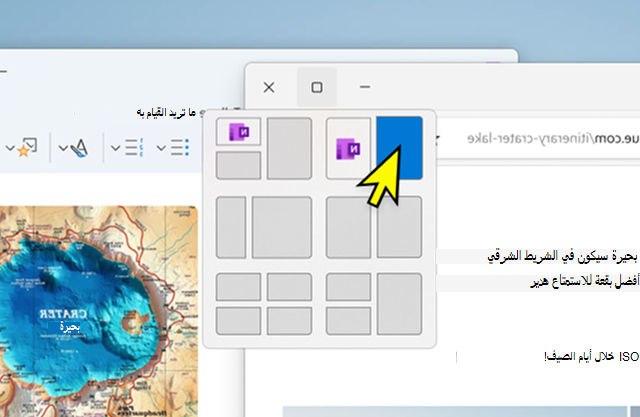
شريط المحاذاة
يظهر شريط المحاذاة عند سحب نافذة إلى أعلى الشاشة. فيما يلي كيفية الاستخدام:
- اسحب نافذة باتجاه أعلى الشاشة.
- حدد التخطيط المطلوب. ثم يتم تشغيل مساعدة الانطباق، مما يسمح لك بملء باقي التخطيط بالنوافذ التي تختارها.

محاذاة المجموعات
مجموعات المحاذاة عبارة عن مجموعات من النوافذ التي قمت بمحاذاتها معا، مما يوفر الوقت من خلال السماح لك بالعودة بسرعة إلى ترتيب معين للنوافذ. يتم إنشاؤها تلقائيا عند محاذاة نوافذ متعددة معا، مما يضمن تنظيم مساحة العمل الخاصة بك دون أي جهد إضافي من جانبك.
إذا تمت مقاطعتك وفتحت تطبيقا جديدا، يمكنك العودة بسهولة إلى مجموعة المحاذاة الخاصة بك. ما عليك سوى المرور فوق أي أيقونة تطبيق على شريط المهام تشكل جزءا من مجموعة محاذاة، وسيكون لديك الخيار لاستعادة المجموعة بأكملها أو هذا التطبيق فقط.
بالإضافة إلى ذلك، يتم عرض مجموعات المحاذاة في طريقة عرض المهمة وطريقة + عرضAlt Tab، مما يسهل إجراء مهام متعددة.

تكوين إعدادات المحاذاة

فيما يلي قائمة بالإعدادات المتوفرة لميزة المحاذاة وكيفية تكوينها:
- في
 تطبيق الإعدادات على جهاز Windows
حددتعددالمهام في النظام>، أو استخدم الارتباط التالي:
- استخدم تبديل محاذاة النوافذلتشغيل المحاذاة أو إيقاف تشغيلها.
- لتخصيص المحاذاة، قم بتوسيع مقطع محاذاة النوافذ وحدد الخيارات التي تفضلها باستخدام خانات الاختيار:
- عند محاذاة نافذة، أظهر ما يمكنني محاذاته إلى جانبها: تمكين أو تعطيل مساعدة الانطباق.
- إظهار تخطيطات المحاذاة عند المرور فوق زر تكبير النافذة: تمكين القائمة المنبثقة للمحاذاة أو تعطيلها.
- إظهار تخطيطات المحاذاة عند سحب نافذة إلى أعلى الشاشة: تمكين شريط المحاذاة أو تعطيله.
- إظهار النوافذ التي تمت محاذاتها عندما أقوم بالمرور فوق تطبيقات شريط المهام، في طريقة عرض المهمة، وعند الضغط على Alt + Tab: تمكين أو تعطيل مجموعات المحاذاة.
- عند سحب نافذة، اسمح لي بمحاذاتها دون سحبها بالكامل إلى حافة الشاشة: تمكين محاذاة النوافذ دون الحاجة لسحبها بالكامل إلى حافة الشاشة.