

بعد توصيل الكمبيوتر الشخصي الذي يعمل بنظام Windows 11 بأجهزة عرض خارجية، يمكنك ضبط الإعدادات لكل جهاز.
قبل البدء
قبل تغيير إعدادات أجهزة العرض الخارجية الخاصة بك، تأكد من توصيل كل شيء بشكل صحيح. إليك ما يمكنك القيام به:
- تأكد من أن الكبلات متصلة بالكمبيوتر الشخصي أو بالإرساء.
- تحقق من Windows updates. للتحقق من وجود تحديثات، حدد البدء
 ، ثم ابحث عن الإعدادات. حدد الإعدادات
 >Windows Updateتحقق
 >من وجود تحديثات.
تلميح
إذا كنت تستخدم محول جهاز عرض لاسلكي، فقم بتوصيل المحول بمنفذ HDMI على أجهزة التلفزيون الحديثة، ثم قم بتوصيل الكمبيوتر به لاسلكيا. بعد توصيل محول جهاز العرض اللاسلكي بالتلفزيون، انتقل إلى الكمبيوتر الشخصي الذي يعمل بنظام التشغيل Windows 11، واضغط على المفتاحWindows+ K لفتح إرسال، ثم حدد محول جهاز العرض اللاسلكي الخاص بك.
إعادة ترتيب أجهزة العرض الخاصة بك
سيظهر هذا الخيار عندما يكتشف Windows أكثر من جهاز عرض واحد. سيتم ترقيم كل جهاز عرض لمساعدتك في التعرف عليه بسهولة أكبر.
تحديد جهاز عرض
لمعرفة الرقم الذي يتوافق مع جهاز العرض، حدد البدء ، ثم ابحث عن الإعدادات. حدد إعدادات> تعريفعرض>النظام >. يظهر رقم على جهاز العرض الذي تم تعيينه إليه.
الكشف عن جهاز عرض
إذا قمت بتوصيل جهاز عرض آخر ولم يظهر في الإعدادات، فحددإعدادات>البدء>جهاز عرض>النظام>كشفأجهزة عرض> متعددة.
توصيل جهاز عرض لاسلكي
إذا قمت بتوصيل جهاز العرض اللاسلكي ولم يظهر في الإعدادات، فحددإعدادات>البدء>جهاز عرض>النظام> العديدمن أجهزة العرض>الاتصال.
ترتيب أجهزة العرض الخاصة بك
إذا كان لديك عدة أجهزة عرض، فيمكنك تغيير طريقة ترتيبها. يعد هذا الأمر مفيدا إذا كنت تريد أن يتحرك الماوس بسلاسة عبر أجهزة العرض أو يتطابق مع كيفية إعدادها في منزلك أو مكتبك. في إعدادات جهاز العرض ، حدد جهاز العرض واسحبه إلى المكان الذي تريده. يمكنك القيام بذلك مع كل أجهزة العرض التي تريد نقلها. عندما تكون مسروراً بالتخطيط، حدد تطبيق. اختبر التخطيط الجديد من خلال تحريك مؤشر الماوس عبر أجهزة العرض المختلفة للتأكد من أنه يعمل كما تتوقع.
تلميح
استخدم الخيار "تحديد " عند ترتيب أجهزة العرض لرؤية رقم العرض على الشاشة.
خيارات عرض متعددة
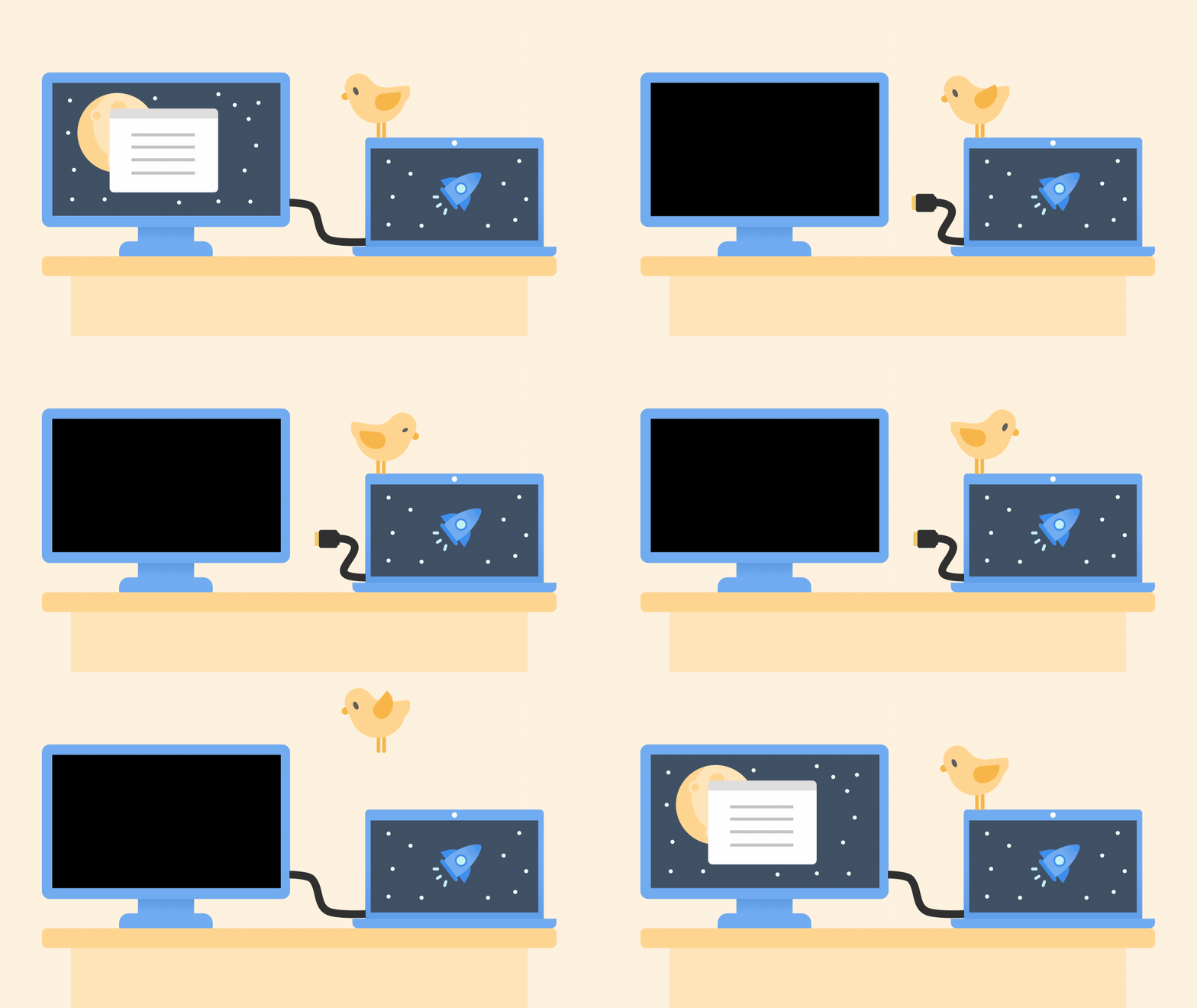
عندما تقوم بإلغاء إرساء الكمبيوتر، يتم تصغير النوافذ على جهاز العرض الخارجي. عند إعادة إرساء الكمبيوتر بجهاز العرض، فإن Windows يعيد كل شيء إلى حيث كان من قبل.
لضبط هذا السلوك:
حدد"إعدادات
>البدء>" و"عرضالنظام>".قم بالتمرير لأسفل وحدد شاشات عرض متعددة لتوسيع هذا المقطع.
تبديل خانات الاختيار استنادا إلى تفضيلاتك:
- تذكر مواقع النوافذ استنادا إلى اتصال جهاز العرض
- قم بتصغير النوافذ عند فصل جهاز العرض.
تغيير خيارات العرض
اختيار خيار جهاز العرض
لتغيير المعروض على أجهزة العرض الخاصة بك، اضغط على المفتاح Windows + P. إليك ما يمكنك اختياره.
| إذا أردت | اختر |
|---|---|
| شاهد الأشياء على جهاز عرض واحد فقط. | شاشة الكمبيوتر فقط |
| شاهد نفس الشيء على جميع أجهزة العرض الخاصة بك. | تكرار |
| شاهد سطح مكتبك عبر شاشات متعددة. عندما يكون لديك أجهزة عرض ممتدة، فيمكنك نقل العناصر بين الشاشتين. | توسيع |
| شاهد كل شيء على الشاشة الثانية فقط. | الشاشة الثانية فقط |
 >" التحديث & الأمان
 >Windows Update