
يمكنك استخدام مفتاح مرور لتسجيل الدخول إلى حساب Microsoft الشخصي أو حساب العمل/المدرسة والعديد من مواقع الويب والتطبيقات والخدمات الأخرى.
كيف أعمل تسجيل الدخول باستخدام مفتاح مرور؟
لاستخدام مفتاح مرور لتسجيل الدخول، تحتاج أولا إلى إنشاء مفتاح المرور وحفظه إلى جهاز أو مدير بيانات اعتماد متزامن (مثل إدارة كلمات المرور من Microsoft).
بمجرد الإنشاء، كلما قمت بتسجيل الدخول، سيطالبك جهازك بتسجيل الدخول باستخدام أسلوبه الآمن، على سبيل المثال، الوجه أو بصمة الإصبع أو رمز PIN.
حدد خيارا أدناه للبدء.
ماذا تفعل إذا تمت مطالبتك "إنشاء مفتاح مرور لتسجيل الدخول؟"
إذا رأيت نافذة منبثقة عند تسجيل الدخول تطلب إنشاء مفتاح مرور أو حفظه، فاتبع هذه الخطوات للتأكد من حفظه في المكان الصحيح.
حدد خيارا أدناه للبدء.
كيفية إنشاء مفتاح مرور وحفظه لحساب Microsoft الشخصي
لإنشاء مفتاح مرور لحساب Microsoft الخاص بك، اتبع هذه الخطوات على الجهاز حيث تريد إنشاء مفتاح مرور:
سجل الدخول إلى حساب Microsoft خيارات الأمان المتقدمة في account.live.com/proofs/manage
اختر إضافة طريقة جديدة لتسجيل الدخول أو التحقق.
حدد الوجه أو بصمة الإصبع أو رقم التعريف الشخصي (PIN) أو مفتاح الأمان.
اتبع الإرشادات الموجودة على جهازك.
حدد متابعة أو إنشاء لتخزين مفتاح المرور في الموقع المقترح أو حدد تغيير أو حفظ طريقة أخرى لرؤية خيارات موقع الحفظ البديلة.
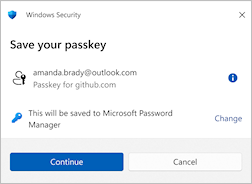
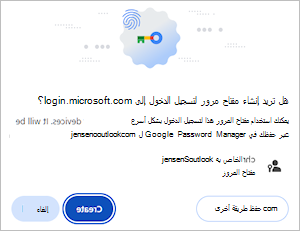
تتضمن خيارات الحفظ ما يلي:
مدير كلمة المرور: يمكنك حفظ مفتاح مرور إلى Microsoft Password Manager أو مدير بيانات اعتماد آخر تمت مزامنته (مثل Google Password Manager أو Apple iCloud Keychain أو غيرها).
جهاز iPhone أو iPad أو Android: يتم حفظ مفتاح المرور على هاتف أو كمبيوتر لوحي.
ملاحظة
- يتطلب هذا الخيار مسح رمز الاستجابة السريعة ضوئيا باستخدام كاميرا جهازك المحمول (اضغط على استخدام مفتاح المرور عند ظهوره) أو أيقونة زر فحص الاستجابة السريعة
 في Microsoft Authenticator (أو ما شابه ذلك) المثبت على الهاتف أو الكمبيوتر اللوحي.
 - قد يتطلب حفظ مفاتيح المرور إلى هاتف أو كمبيوتر لوحي أيضا إقران Bluetooth للتحقق.
- يتطلب هذا الخيار مسح رمز الاستجابة السريعة ضوئيا باستخدام كاميرا جهازك المحمول (اضغط على استخدام مفتاح المرور عند ظهوره) أو أيقونة زر فحص الاستجابة السريعة
مفتاح الأمان: يتم حفظ مفتاح المرور في مفتاح أمان فعلي.
جهاز Windows / Windows Hello: يتم حفظ مفتاح المرور محليا على جهاز Windows باستخدام Windows Hello.
ملاحظة
قد لا يظهر هذا الخيار إذا قمت بالفعل بحفظ مفتاح مرور آخر إلى مدير بيانات اعتماد متزامن مثل Microsoft Password Manager.
أكمل عملية حفظ مفتاح المرور في الموقع المختار. تختلف العملية بناء على اختيارك وقد تتطلب منك توفير إيماءة إلغاء تأمين، مثل التعرف على الوجه أو بصمة الإصبع أو رمز PIN.
تشغيل إنشاء مفتاح المرور التلقائي أو إيقاف تشغيله في Microsoft Edge
عند تسجيل الدخول إلى موقع ويب باستخدام كلمة مرور محفوظة في Microsoft Edge أو Microsoft Password Manager، قد يعرض موقع الويب إنشاء مفتاح مرور. في بعض الحالات، يمكن ل Edge إنشاء مفتاح مرور تلقائيا عندما يقدم موقع ويب مدعوم واحدا.
إذا تم إنشاء مفتاح مرور تلقائيا:
- سيتم حفظه في Microsoft Password Manager.
- تظل تفاصيل تسجيل الدخول الحالية كما هي.
- يمكنك استخدام مفتاح المرور لتسجيل الدخول بشكل أسرع وأكثر أمانا في المرة القادمة.
تشغيل إنشاء مفتاح المرور التلقائي أو إيقاف تشغيله
- افتح Microsoft Edge.
- حدد الإعدادات>كلمات المرور والملء التلقائي.
- حدد إدارة كلمات المرور من Microsoft، ثم المزيد من الإعدادات.
- قم بتشغيل الترقية تلقائيا إلى مفتاح المرور أو إيقاف تشغيلها.
اطلع أيضاً على
ما هي مفاتيح المرور ولماذا تهم