

عند إضافة أعمدة نمط رسالة إخبارية إلى مستند، Word تلقائيا بتعيين عرض كل عمود ليناسب صفحتك. إذا لم يعمل التنسيق الافتراضي مع التخطيط، فافتح مربع الحوار أعمدة لإجراء تعديلات.
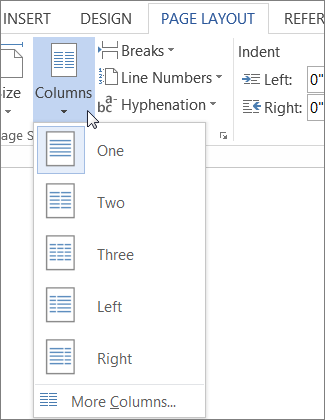
- على علامة التبويب تخطيط الصفحة أو التخطيط ، انقر فوق أعمدة. في أسفل القائمة، اختر المزيد من الأعمدة.
- في مربع الحوار أعمدة ، اضبط الإعدادات ضمن العرض والتباعد لاختيار عرض العمود والتباعد بين الأعمدة.

- إذا كنت تريد أعمدة ذات عرض متفاوت، فإلغاء تحديد خانة الاختيار بجوار عرض العمود المتساوي.
ملاحظة
- أدرج فاصل أعمدة للتحكم في الطريقة التي ينساب فيها النص بين الأعمدة. على سبيل المثال، يمكنك إدراج فاصل أعمدة لإنهاء فقرة في عمود وبدء فقرة جديدة في أعلى العمود التالي.
- لإضافة خط عمودي بين الأعمدة، حدد خانة الاختيار الخط بين في مربع الحوار أعمدة (موضح أعلاه).