
يتضمن تغيير موضع الرموز النقطية في قائمة، أو التباعد بين الرموز النقطية والنص ضبط المسافات البادئة للرصاص. إليك كيفية القيام بذلك:
حدد الرموز النقطية في القائمة بالنقر فوق رمز نقطي. لن يظهر النص محددا.
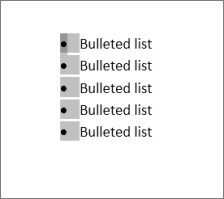
انقر بزر الماوس الأيمن، ثم حدد ضبط المسافات البادئة للقائمة.
قم بتغيير مسافة المسافة البادئة للرصاصة من الهامش عن طريق تحديد الأسهم في مربع موضع التعداد النقطي أو تغيير المسافة بين الرمز النقطي والنص عن طريق تحديد الأسهم في مربع المسافة البادئة للنص .
في المربع المنسدلة متابعة الرقم مع ، حدد من حرف Tab أو مسافة أو لا شيء.
قم بإنهاء إجراء التعديلات، ثم حدد موافق.
تغيير المسافة البادئة لنقطة واحدة
- انقر إلى جانب النص الخاص بالنقطة التي تريد تغييرها.
- على علامة التبويب الصفحة الرئيسية ، في المجموعة فقرة ، حدد السهم الموجود بجانب قائمة متعددة المستويات، ثم حدد تغيير مستوى القائمة.
- حدد المستوى الذي تريد التعداد النقطي فيه. يحتوي كل مستوى على نمط تعداد نقطي مختلف.