
لتغيير تنسيق الرموز النقطية أو الأرقام في قائمة، حدد أي رمز نقطي أو رقم لتحديد كافة الرموز النقطية أو الأرقام الموجودة في القائمة. إذا حددت النص، يتغير تنسيق كل من النص والرموز النقطية أو الترقيم.
اختيار تنسيق تعداد نقطي أو ترقيم جديد
حدد رمزا نقطيا أو رقما في القائمة التي تريد تغييرها.
في قائمة متعددة المستويات، يمكنك تغيير التنسيق بمقدار مستوى واحد في كل مرة عن طريق تحديد رمز نقطي واحد أو رقم في هذا المستوى في القائمة.على علامة التبويب الصفحة الرئيسية ، ضمن فقرة، حدد السهم إلى جانب التعداد النقطي أو الترقيم.
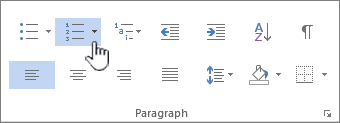
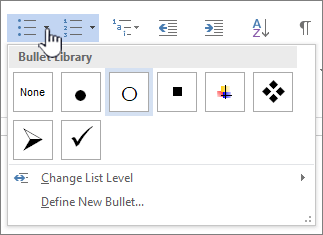
حدد تنسيق قائمة التعداد النقطي أو الرقمي الذي تريده في مكتبة التعداد النقطي أو مكتبة الترقيم.
تعريف حرف نقطي أو خط أو صورة جديدة
الرموز النقطية المعروضة في مكتبة التعداد النقطي هي مجموعة فرعية من مكتبات الخطوط Word. وهذا يعني أنه يمكنك اختيار حرف مختلف للنقطات. على سبيل المثال، يمكنك تغيير الرموز النقطية إلى أسهم أو حتى شيء مثل حرف اليورو أو الدولار. يمكنك أيضا استخدام صورة إما تم العثور عليها عبر الإنترنت أو على جهاز الكمبيوتر الخاص بك.
حدد رمزا نقطيا في قائمة لتحديد كافة الرموز النقطية.

حدد السهم لأسفل بجوار أيقونة التعداد النقطي.
 .
.في أسفل اللوحة المنبثقة، حدد تعريف رمز نقطي جديد.
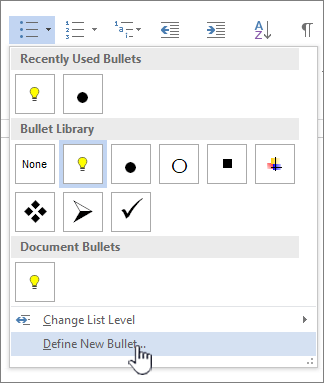
في لوحة تعريف رمز نقطي جديد ، قم بأحد الإجراءات التالية:
لتغيير حرف أو إضافته، حدد رمز. من مكتبة الرموز، اختر حرفا وحدد موافق.
لتغيير سمات الخط بعد اختيار حرف جديد، حدد الخط. قم بتغيير النمط والحجم والخط، ثم حدد موافق.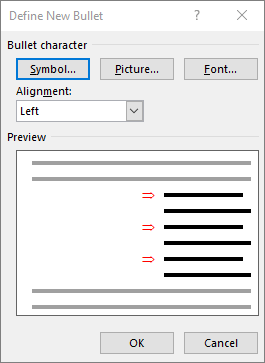
لإضافة صورة، حدد صورة. في نافذة إدراج صور، حدد إما من ملف للصور على الكمبيوتر، أو بحث صور Bing للعثور على صورة عبر الإنترنت.
اختر الصورة التي تريد استخدامها من الكمبيوتر، أو بحث Bing، ثم حدد فتح أو إدراج.
إذا كانت الرموز النقطية الجديدة تبدو جيدة في المعاينة، فحدد موافق.
تغيير تنسيق الخط أو لونه أو حجمه للنقطات أو الأرقام في قائمة
يتم التحكم في الخطوط والألوان والحجم النقطي والرقم بواسطة سمات الخط. يمكنك تغيير تنسيق النص للنقطات أو الأرقام في قائمة دون إجراء تغييرات على النص في القائمة. على سبيل المثال، يمكنك تنسيق الأرقام أو الرموز النقطية بلون خط مختلف عن النص الموجود في القائمة.
- حدد رمزا نقطيا أو رقما في قائمة.
يتم تحديد كافة الرموز النقطية أو الأرقام في القائمة.
- على علامة التبويب الصفحة الرئيسية ، في المجموعة خط ، قم بإجراء التغييرات التي تريدها.
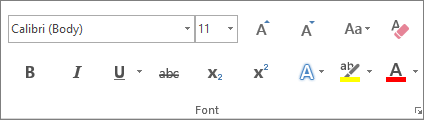
على سبيل المثال، حدد السهم الموجود بجانب لون الخط، ثم حدد اللون الذي تريده.
تغيير مستوى العناصر ذات التعداد النقطي أو الرقمي في قائمتي
يمكنك بسهولة تغيير مستوى عنصر القائمة.
حدد الرمز النقطي أو الرقم الذي تم نقله خارج الموضع.
على علامة التبويب الصفحة الرئيسية ، ضمن فقرة، حدد السهم إلى جانب التعداد النقطي أو الترقيم.
أشر إلى تغيير مستوى القائمة، ثم حدد المستوى الذي تريده.

تحويل الرموز النقطية إلى أرقام أو العكس في قائمة
- حدد رمزا نقطيا أو رقما في القائمة التي تريد تغييرها.
بتحديد رمز نقطي أو رقم في قائمة ذات تعداد نقطي أو رقمي تم التعرف عليها تلقائيا، يمكنك تحديد القائمة بأكملها. - على علامة التبويب الصفحة الرئيسية ، في المجموعة فقرة ، حدد تعداد نقطي أو ترقيم.
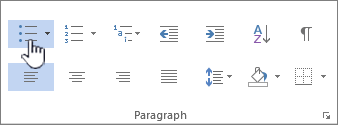
لتغيير القائمة مرة أخرى، حدد إما أو  الترقيم .
تحويل الرموز النقطية إلى أرقام أو العكس في قائمة متعددة المستويات
تعرض القائمة متعددة المستويات عناصر القائمة على عدة مستويات بدلا من مستوى واحد.

- حدد رمزا نقطيا أو رقما في القائمة على المستوى الذي تريد تغييره.
بتحديد رمز نقطي أو رقم في قائمة ذات تعداد نقطي أو رقمي تم التعرف عليها تلقائيا، يمكنك تحديد كافة عناصر القائمة الموجودة في هذا المستوى المحدد.
لتحويل القائمة متعددة المستويات بأكملها إلى تعداد نقطي أو أرقام، حدد القائمة بأكملها. - على علامة التبويب الصفحة الرئيسية ، في المجموعة فقرة ، حدد تعداد نقطي أو ترقيم.
لتغيير القائمة مرة أخرى، حدد أو الترقيم .
المواضيع ذات الصلة
تشغيل أو إيقاف تشغيل التعداد النقطي أو الرقمي التلقائي
تحديد تعداد نقطي وأرقام وقوائم متعددة المستويات جديدة
ضبط التباعد بين الرمز النقطي أو الرقم والنص في قائمة
يسرنا الإصغاء إليك!
هل كانت هذه المقالة مفيدة؟ إذا كان الأمر كذلك، فالرجاء إطلاعنا في أسفل هذا الموضوع. بخلاف ذلك، فالرجاء إخبارنا ما تفتقده المقالة أو ما الذي لم يكن واضحاً. يرجى تضمين إصدارات Word ونظام التشغيل التي تستخدمها. سنستخدم ملاحظاتك للتحقق مرة أخرى من الحقائق وإضافة معلومات وتحديث هذه المقالة.