

ملاحظة
تستخدم هذه الطريقة عناصر تحكم محتوى علامة التبويب "المطور" في Word for Windows (سطح المكتب).
بعد إدراج خانة اختيار في مستند، يمكنك تغيير رمز خانة الاختيار من X إلى علامة اختيار أو رمز آخر، أو إجراء تغييرات أخرى، مثل لون خانة الاختيار أو حجمها.
تغيير رمز خانة الاختيار
- في المستند، انقر فوق خانة الاختيار.
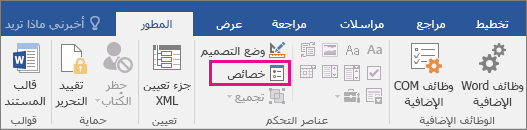
- على علامة التبويب "المطور "، انقر فوق
 " خصائص.
- في مربع الحوار "خصائص عنصر تحكم المحتوى "، حدد "تغيير" إلى جانب الرمز المحدد.
- حدد حرفا مثل علامة
 ، وانقر فوق موافق.
 - إذا لم تتمكن من رؤية الرمز الذي تبحث عنه، فحاول فتح قائمة الخط المنسدلة واختيار خط آخر، مثل Wingdings 2 أو Segoe UI Symbol.
- كرر الخطوات نفسها لكل خانة اختيار.
تلميح
إذا لم تكن علامة تبويب المطور مرئية بالفعل، فراجع علامة التبويب إظهار المطور.
تغييرات خانة اختيار أخرى يمكنك القيام بها
في المستند، حدد خانة الاختيار.
على علامة التبويب "المطور "، انقر فوق
" خصائص.
نفذ أحد الإجراءات التالية في المربع "خصائص عنصر تحكم المحتوى ":
لعرض نص توضيحي أعلى خانة الاختيار عند تمرير الماوس فوقها، أدخل النص في مربع "العنوان ".
حدد
 للحصول على لون عند تمرير الماوس فوقه.
إذا كنت لا تريد عرض مربع التحكم بالمحتوى، فحدد "بلا" في المربع "إظهار ك ". لاحظ أنه لن يتم عرض النص الذي تم إدخاله في مربع "العنوان ".
لتغيير حجم خانة الاختيار أو لونها أو نمط حدودها، حدد خانة الاختيار استخدام نمط لتنسيق نص مكتوب في عنصر التحكم الفارغ ثم انقر فوق نمط جديد.
- حدد حجم خط لخانة الاختيار ضمن "التنسيق".
- حدد لونا في قائمة اللون .
- حدد تنسيق>الحدود لتحديد حد مختلف.
حدّد موافق.
كرر الخطوات نفسها لكل خانة اختيار.