إظهار علامة التبويب "المطور"
إذا لم تكن علامة تبويب المطور مرئية بالفعل، فراجع علامة التبويب إظهار المطور.
إنشاء القائمة
- اكتب القائمة.
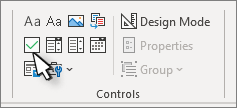
- انتقل إلى المطور وحدد عنصر تحكم محتوى خانة الاختيار في بداية السطر الأول.
- لتغيير علامة X الافتراضية إلى شيء آخر، راجع تغيير خانات الاختيار من X إلى علامة اختيار.
- انسخ عنصر تحكم خانة الاختيار والصقه في بداية كل سطر.
- حدد خانة اختيار لوضع X (أو حرف آخر) في خانة الاختيار.
إضافة مسافة بادئة معلقة
إذا تجاوز طول بعض عناصر القائمة سطر واحد، فاستخدم المسافات البادئة المعلقة لمحازاتها.
- حدد القائمة. لن تبدو الرموز النقطية أو الأرقام محددة.
- انتقل إلى الصفحة الرئيسية وحدد مشغل مربع الحوار "فقرة
 .
.
- ضمن المسافة البادئة، في المربع الأيمن ، اكتب 0.25.
- ضمن "خاص"، اختر "معلقة".
- في بمقدار، يحدد Word قيمة افتراضية مقدارها 0.5 بوصة. قم بتغيير ذلك إذا كنت تريد تغيير المسافة البادئة للخطوط الإضافية.
- حدد موافق عند الانتهاء.
تأمين النص وعناصر التحكم لمنع التغييرات
- حدد القائمة وخانات الاختيار.
- انتقل إلىمجموعةالمطورين>>.
لإلغاء تأمين القائمة، حدد القائمة واختر فك تجميع> المجموعة.
إنشاء قائمة للطباعة فقط
- انتقل إلى الصفحة الرئيسية وحدد السهم لأسفل الموجود بجانب الزر تعداد نقطي .
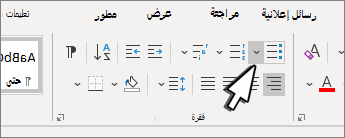
- في القائمة المنسدلة، حدد تحديد التعداد النقطي الجديد.
- حدد "رمزا" وابحث عن حرف مربع. إذا لم تتمكن من رؤية واحدة في البداية، فقم بتغيير الخط إلى Wingdings أو رمز واجهة مستخدم Segoe.
- حدد "موافق " مرتين، وقم بإنشاء قائمتك.
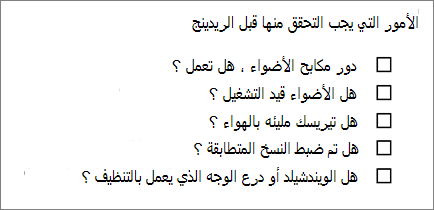
إنشاء قائمة اختيار يمكنك تحديد عناصرها في Word
لإنشاء قائمة يمكنك وضع علامات اختيار عليها في Word، أضف عناصر تحكم المحتوى لخانات الاختيار إلى المستند.
إظهار علامة التبويب "المطور"
للحصول على مزيد من المعلومات إذا لم تكن علامة تبويب المطور مرئية بالفعل في Word، فاطلع على علامة التبويب إظهار المطور.
إنشاء القائمة
- أنشئ قائمتك.
- ضع المؤشر في بداية السطر الأول.
- انتقل إلى علامة التبويب "المطور "، ثم حدد خانة الاختيار.
- إذا كنت تريد مسافة بعد خانة الاختيار، فاضغط على المفتاح Tab أو مفتاح المسافة.
استخدم حرف جدولة إذا كنت تريد تنسيق عنصر القائمة عن طريق عمل مسافة بادئة معلقة، كما ينطبق Word على قوائم ذات تعداد نقطي.
- حدد (⌘ + C) خانة الاختيار وأي علامات تبويب أو مسافات.
- ضع المؤشر في بداية كل عنصر في القائمة، والصق (⌘ + V) خانة الاختيار والأحرف المنسوخة.
- الصق خانة الاختيار في بداية كل سطر في القائمة.
إضافة مسافة بادئة معلقة
إذا كان بعض عناصر القائمة أطول من سطر واحد، فاستخدم مسافة بادئة معلقة لمحازاتها.
حدد القائمة.
انتقل إلى تنسيق وحدد فقرة.
ضمن المسافة البادئة، اكتب 0,25 في المربع اليمين.
في القائمة "خاص" ، اختر "معلق".
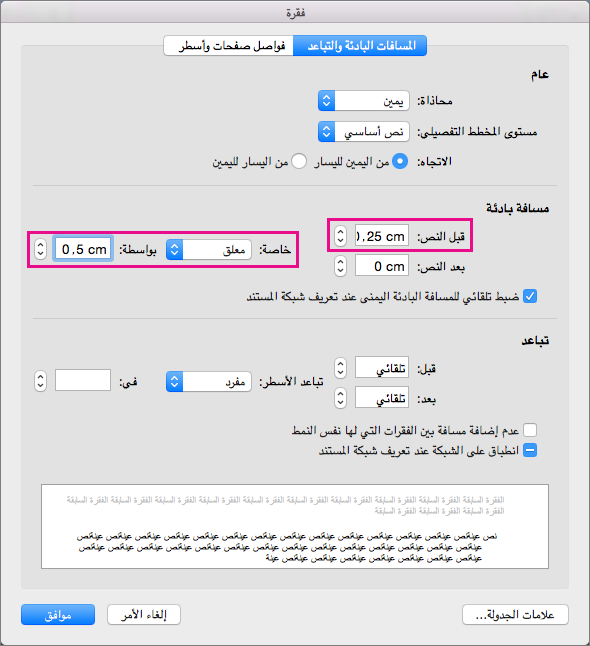
في بمقدار، يحدد Word قيمة افتراضية مقدارها 0.5 بوصة. قم بتغيير ذلك إذا كنت تريد تغيير المسافة البادئة للخطوط الإضافية.
إنشاء قائمة اختيار للطباعة فقط
يمكنك استبدال الرموز النقطية أو الأرقام في قائمة برمز آخر، مثل مربع يمكن تحديده على نسخة مطبوعة من مستندك.
حدد الصف بأكمله.
حدد الصفحة الرئيسية وحدد السهم الموجود بجانب التعداد النقطي.
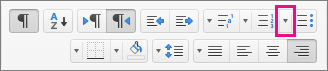
حدد تحديد تعداد نقطي جديد.
حدد التعداد النقطي واختر رمزا من جدول الرموز.
للحصول على مزيد من الخيارات، في المربع خط اختر أحد خطوط الرموز، مثل Wingdings.
حدد رمزا لاستخدامه، مثل مربع مفتوح ( أو مربع ثلاثي الأبعاد (
حدد موافق، ثم حدد موافق مرة أخرى.
إضافة قائمة اختيار تفاعلية
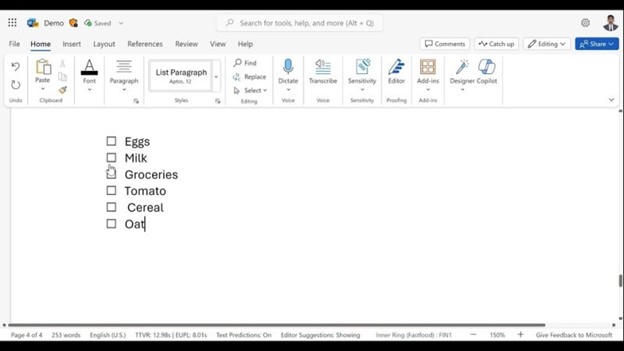
قائمة الاختيار هي ميزة تسمح لك بإدراج قائمة تفاعلية في Word للويب. يمكنك تحديد قائمة الاختيار وإلغاء تحديدها وتعقب المهام التي تقوم بها.
إدراج قائمة اختيار
الطريقة 1: من الشريط
لإدراج قائمة اختيار من الشريط:
الانتقال إلى علامة التبويب "الصفحة الرئيسية ".
انتقل إلى المجموعة "فقرة ".
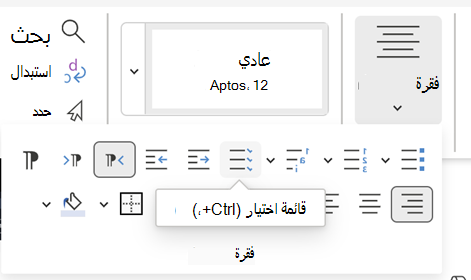
حدد قائمة الاختيار.
الطريقة 2: استخدام الاختصار
بدلا من ذلك، لإدراج قائمة الاختيار، اضغط على مفاتيح الاختصار (Ctrl + ).
تبديل قائمة اختيار
حدد خانة الاختيار الفارغة أو المحددة على يمين النص في قائمة اختيار.