
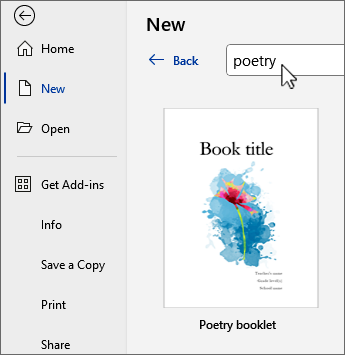
يسهل قالب كتاب الشعر لدينا على العديد من الشعراء العمل معا في مستند واحد يمكن طباعته ككتيب. للبدء:
- في علامة التبويب ملف وحدد جديد.
- اكتب poetry في حقل البحث عن قوالب عبر الإنترنت .
- حدد قالب كتيب الشعر .
- حدد إنشاء.
تلميح: لمزيد من الخيارات، ابحث عبر الإنترنت في create.microsoft.com.
إضافة صفحات لمزيد من القصائد
تبدأ كل صفحة من الكتيب وقة جديدة. لإعداد الكتيب بصفحة فارغة في انتظار كل شاعر، قم بما يلي:
- ضع المؤشر قبل "الكتاب" في العنوان على الصفحة الأخيرة، ثم انتقل إلى علامة التبويب إدراج
 فاصل صفحات.
 - انقر بالقرب من أعلى الصفحة الفارغة الجديدة واكتب عنوان عنصر نائب.
- اضغط على مفتاح الإدخال Enter، واكتب اسم الشاعر.
- كرر هذه الخطوات لكل شاعر.
حدد العنوان أو اسم الشعراء وانتقل إلى علامة التبويب الصفحة الرئيسية لتحديد حجم الخط والمحرف والتأثيرات.
تلميح
لاستخدام تخطيطات النص من أمثلة القصائد، حدد القصيدة، بما في ذلك العنوان واسم الكاتب. ثم انسخه والصقه في الصفحة الجديدة الفارغة. استبدل نص المثال بالنص النائب.
إذا كانت القصيدة تملأ أكثر من صفحة واحدة، Word سوف تضيف صفحة للاعتناء بذلك، دون إفساد الصفحات الأخرى في الكتيب.
إذا كنت بحاجة إلى حذف صفحة، فما عليك سوى حذف كل شيء على الصفحة حتى Word إزالة الصفحة.
مشاركة الكتيب
لمنح الجميع حق الوصول إلى الكتيب، ستقوم بحفظه في OneDrive ودعوة الشعراء الآخرين إليه.
- في الزاوية العلوية اليسرى من Word، حدد
 .
. - اختر موقع OneDrive، وامنح الكتيب اسما.
- أدخل أسماء (عناوين البريد الإلكتروني) لزملائك الشعراء.
- حدد
 القلم الرصاص الصغيرة لمنح الإذن لتحرير المستند.
 - أضف رسالة إذا أردت وحدد
 دعوة أو مشاركة.
وسيتلقى الشعراء الآخرون بريدا إلكترونيا يتضمن رابطا إلى الكتيب. عندما يتبعون الارتباط، سيعملون جميعا بشكل تعاوني على المستند.
لكتابة قصيدتهم، يضغطون على Enter بعد أسمائهم، ويبدأون الكتابة.
يمكن للمؤلفين تحديد الخطوط والتنسيقات والصور لتضمينها على الصفحة.
تلميح: لمشاركة الكتيب من خلال Teams أو الدردشة أو البريد الإلكتروني، حدد  نسخ الارتباط ولصقه في المكان الذي تريده.
استخدام ميزات الكاتب في Word
- تلعثم للكلمة الصحيحة فقط في قصيدتك؟
حاول النقر بزر الماوس الأيمن فوق كلمة والذهاب إلى المرادفات للحصول على قائمة قصيرة بالبدائل، أو اختر للحصول على قائمة أكثر شمولا.
 - التمسك متر، وكتابة لايمريك أو haiku؟
اعرض الفواصل بين المقاطع بالانتقال إلى علامة التبويب عرض، وحدد القارئ الشامل، واختر المقاطع
 المقاطع.
 - هل تريد أن تسمع كيف تبدو قصيدتك؟
حدد قصيدتك. ثم في علامة التبويب مراجعة ، حدد قراءة بصوت عال.
إضافة رسومات
يتم وضع الصور في الكتيب خلف النص الموجود في كل صفحة. فيما يلي كيفية إضافة الخاص بك:
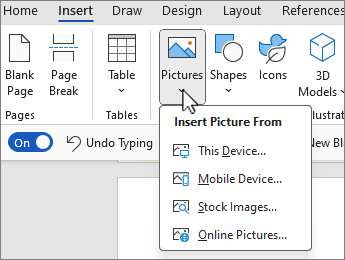
- في علامة التبويب إدراج ، حدد
 الصور واختر المكان الذي تريد الحصول على الصور منه.
 - ابحث عن صورة تريدها، وحدد إدراج.
- احذف مربع نص التسمية التوضيحية إذا كان موجودا.
- حدد الصورة، وحدد
 خيارات التخطيط، ثم اختر
  خلف النص.
 - قم بتغيير حجم الصورة ووضعها عن طريق سحبها على الصفحة.
تحديث قائمة الكتاب
يتم وضع قائمة المؤلفين في نهاية الكتيب في جدول، وأسهل طريقة للانتقال من عمود النص إلى عمود الصورة هي الضغط على المفتاح Tab.
- استبدل نص العنصر النائب ببيانات الكاتب الحقيقية. استخدم مفتاحي الأسهم لأعلى ولأسفل للتنقل بين الاسم والعنوان والمؤسسة.
- اضغط على المفتاح Tab.
- مع تحديد الصورة، انقر بزر الماوس الأيمن، وحدد تغيير الصورة واختر مصدر صورة.
- استعرض للوصول إلى صورتك للمؤلف الحقيقي، وحدد إدراج.
- اضغط على المفتاح Tab مرة أخرى للانتقال إلى معلومات المؤلف التالي.
- عند الوصول إلى نهاية القائمة، يؤدي الضغط على المفتاح Tab إلى إضافة صف جديد إلى الجدول. تابع إضافة نص وصور لكل شاعر.
تحديث جدول المحتويات
يتعقب جدول المحتويات القصائد الموجودة على أي صفحات، ويمكنك تحديثها في أي وقت.
- حدد أي مكان في جدول المحتويات.
- من علامة التبويب مراجع ، حدد تحديث الجدول.'

- اختر تحديث الجدول بأكمله، ثم انقر فوق موافق.
طباعة الكتيب
تم تنسيق هذا المستند بالفعل لطباعة الكتيبات. تستغرق كل صفحة كتيب نصف صفحة أفقية وتم تصميمها لتتم طباعتها على الوجهين.
- في علامة التبويب ملف ، حدد طباعة.
- حدد طباعة.
إذا كنت تريد طباعة الكتيب بالألوان، فتأكد من اختيار طابعة ملونة. قد تحتاج إلى تحديد خصائص الطابعة وتحديد اللون في مربع حوار الطابعة.
للحصول على كتيب مرتبط بالتدبيس، قم بطي مكدس الورق إلى النصف، واستخدم دباسة طويلة المدى للتدبيس على طول الطية.