
سواء كنت ترغب في إنشاء كتيب لحدث ما أو طباعة مشروع كتاب طموح، ففكر في استخدام إعدادات الصفحة التي تم إنشاؤها مسبقا للكتيبات التي تأتي مع Word. يقوم التخطيط "طيّة كتاب" بإعدادك لطباعة تحفتك الفنية تلقائياً بالترتيب الصحيح، لتكون جاهزاً للطي والربط.
للحصول على أفضل النتائج، قم بتغيير تخطيط المستند قبل بدء مشروع الكتابة. بهذه الطريقة، هناك عمل تنظيف أقل يجب القيام به إذا كانت الجداول أو الكائنات الأخرى في المستند الخاص بك لا تناسب بشكل صحيح تماما.
إنشاء كتيب أو دفتر
انتقل إلى تخطيط وحدد الهوامش.
حدد Custom Margins، ثم في القائمة المنسدلة بجوار Multiple pages، حدد Book fold. يتغير الاتجاه تلقائيا إلى أفقي.

تلميح
إذا كان لديك مستند طويل، فقد ترغب في تقسيمه إلى كتيبات متعددة، بحيث يمكنك بعد ذلك ربطها في دفتر واحد. ضمن عدد الأوراق لكل كتيب، اختر عدد الصفحات التي تريد طباعتها لكل كتيب.
حدد وارفع قيمة Gutter لحجز مساحة في الطية الداخلية للربط.
انتقل إلى علامة التبويب ورقة وحدد حجم الورق. الحجم النهائي للكراسة هو نصف عرض حجم الورق.

تلميح
يمكنك إضافة زخرفات إلى مظهر الكتيب الخاص بك. على سبيل المثال، لإضافة حدود إلى كل صفحة، في علامة التبويب تخطيط في نافذة إعداد الصفحة ، حدد حدود.
حدّد موافق. إذا كان المستند يحتوي على محتوى بالفعل، فسيتم تنسيق النص تلقائيا، ومع ذلك، قد تحتاج إلى ضبط العناصر يدويا مثل الصور والجداول.
إعدادات طباعة الكتيبات
عندما تكون جاهزا لطباعة الكتيب، تحقق من إعدادات الطباعة للتأكد من الطباعة على جانبي الورقة. أيضا، كن مستعدا لعكس الأوراق بشكل صحيح حتى تعمل الطباعة بشكل صحيح.
انتقل إلى طباعة الملف>.
إذا كانت طابعتك تدعم الطباعة التلقائية على كلا الجانبين، فقم بتغيير طباعة من جانب واحد إلى طباعة على كلا الجانبين. حدد الخيار عكس الصفحات على حافة قصيرة لتجنب طباعة الجانب الآخر لكل ورقة مقلوبة.
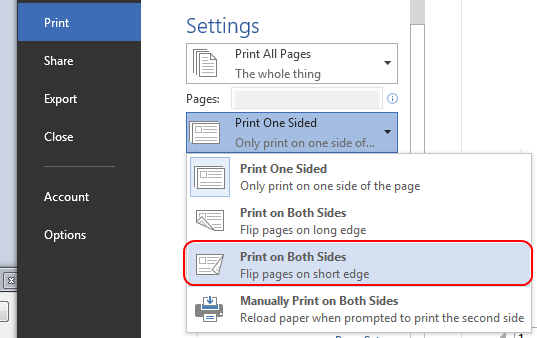
إذا كانت الطابعة لا تدعم الطباعة التلقائية على كلا الجانبين، فحدد طباعة يدوية على كلا الجانبين. بعد ذلك، عند مطالبتك، قم بتغذية الصفحات مرة أخرى إلى الطابعة. لتجنب طباعة الصفحات رأسا على عقب، اقلب الأوراق على الحافة القصيرة للورقة وفقا لتعليمات الطابعة.
تلميح
للحصول على مظهر احترافي، يمكنك إضافة أرقام الصفحات في رأس الصفحة أو تذييلها. لمزيد من المعلومات، راجع إضافة أرقام الصفحات.