
لتحويل أسطر النص إلى قائمة ذات تعداد نقطي أو رقمي، حدد النص، ثم على علامة التبويب الشريط الرئيسي في المجموعة فقرة ، انقر فوق تعداد نقطي أو ترقيم. يصبح كل سطر أو فقرة عنصرا نقطيا أو رقميا.
هل تبدأ العمل بالاستناد إلى صفحة فارغة؟
- ضع المؤشر حيث تريد قائمة ذات تعداد نقطي أو رقمي.
- على علامة التبويب الصفحة الرئيسية ، انقر فوق السهم إلى جانب تعداد نقطي أو ترقيم.
- اختر نمطا وابدأ الكتابة.
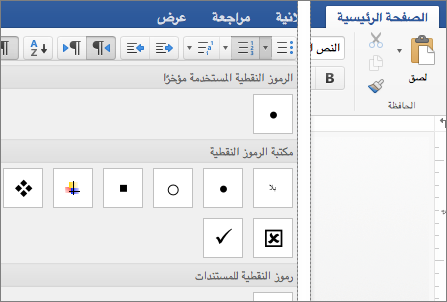
- اضغط على Return في كل مرة تريد فيها رمزا نقطيا أو رقما جديدا، أو اضغط على مفتاح الإدخال Enter مرتين لإنهاء القائمة.
تلميح
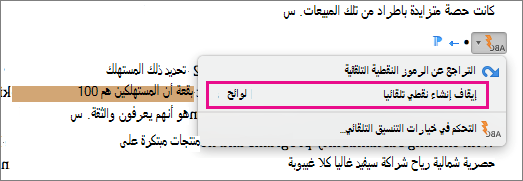
عندما تبدأ فقرة بعلامة نجمية ومسافة (* ) أو برقم 1 ونقطة (1.)، Word تعرض الزر خيارات التصحيح التلقائي وتبدأ في إنشاء قائمة ذات تعداد نقطي أو رقمي. إذا كنت لا تريد قائمة ذات تعداد نقطي أو رقمي، فانقر فوق الزر خيارات التصحيح التلقائي ثم انقر فوق إيقاف إنشاء القوائم ذات التعداد النقطي تلقائيا أو إيقاف إنشاء القوائم ذات التعداد الرقمي تلقائيا.
إعادة تشغيل الترقيم عند 1
- حدد العنصر الذي تريد أن يكون العنصر الأول في القائمة الجديدة.
- Ctrl+انقر فوق العنصر أو انقر بزر الماوس الأيمن فوقه، ثم انقر فوق إعادة ترقيم.
إضافة مسافات بادئة إلى العناصر ضمن قائمة
- حدد الأسطر في القائمة التي تريد إضافة مسافات بادئة إليها.
- في علامة التبويب الصفحة الرئيسية ، حدد زر زيادة المسافة البادئة
 .
.
حذف عناصر من قائمة
- حدد العناصر التي تريد حذفها.
- اضغط على DELETE.
إيقاف قائمة ذات تعداد نقطي أو رقمي
قم بتنفيذ أحد الإجراءات التالية:
- في نهاية القائمة ذات التعداد النقطي أو المرقم، اضغط على RETURN مرتين.
- حدد سطر النص الذي لا تريده في القائمة، ثم في علامة التبويب الصفحة الرئيسية ، حدد تعداد نقطي أو ترقيم لإيقاف تشغيل تنسيق القائمة.