
إذا بدأت تشغيل برنامج Office وتم تقديم الخطأ "يتعذر بدء تشغيل التطبيق لأن AppVIsvSubsystems32.dll مفقود من الكمبيوتر" فهناك بعض الأشياء السهلة التي يمكنك تنفيذها لمحاولة إصلاح هذه المشكلة.
الإصلاح عبر الإنترنت
أول شيء يمكن تجربته هو إصلاح Office. عادة لا يستغرق الأمر سوى بضع دقائق. ستختلف الخطوات الدقيقة قليلا اعتمادا على نظام التشغيل الخاص بك، ولكن العملية الأساسية هي كما يلي:
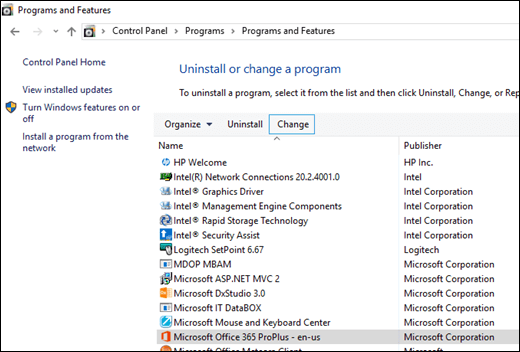
انتقل إلى لوحة التحكم في Microsoft Windows.
اختر إلغاء تثبيت برنامج.
ابحث عن Microsoft Office على قائمة البرنامج وانقر فوقه.
اختر تغيير من شريط الأدوات في أعلى قائمة البرنامج.
في مربع الحوار الذي يظهر اختر الإصلاح السريع ثم انقر فوق زر إصلاح.
عند اكتمال عملية "الإصلاح السريع"، جرب وابدأ تشغيل برنامج Office الذي يعطيك رسالة الخطأ. إذا ما زلت تتلقى رسالة الخطأ، فقم بتكرار الخطوات المذكورة أعلاه لكن اختر إصلاح عبر الإنترنت هذه المرة.

ملاحظة
للإصلاح عبر الإنترنت، ستحتاج أن يكون لديك اتصال نشط بالإنترنت.
لمزيد من المعلومات حول هذه العملية، اطلع على: إصلاح تطبيق Office
إن لم يتمكن "الإصلاح عبر الإنترنت" من إصلاح هذه المشكلة، فستحتاج إلى تجربة إلغاء تثبيت Microsoft Office وإعادة تثبيته.
إلغاء تثبيت Office وإعادة تثبيته
استخدم مستكشف أخطاء إلغاء التثبيت ومصلحها لإلغاء تثبيت Microsoft 365 أو Office 2021 أو Office 2019 أو Office 2016 من كمبيوتر Windows.
حدد الزر أدناه لبدء إزالة تثبيت مستكشف الأخطاء ومصلحها.
انقر فوق فتح إذا حصلت على نافذة منبثقة تشير إلى أن هذا الموقع يحاول فتح الحصول على التعليمات.
اتبع المطالبات عبر الشاشات المتبقية وعند مطالبتك بذلك، أعد تشغيل جهاز الكمبيوتر الخاص بك.
حدد الخطوات المتعلقة بإصدار Office الذي تريد تثبيته أو إعادة تثبيته.
Microsoft 365 | Office 2024 | | Office 2021 Office 2019 | Office 2016
هام
- يتعذر على مستكشف أخطاء إلغاء التثبيت ومصلحها حاليا إلغاء تثبيت Office 2024.
- قم بتشغيل مستكشف الأخطاء ومصلحها على الكمبيوتر الشخصي نفسه الذي يعمل بنظام Windows باستخدام منتج Microsoft 365 أو Office الذي تريد إلغاء تثبيته.
- يجب أن تقوم بتشغيل Windows 10 أو أعلى لتشغيل مستكشف الأخطاء ومصلحها.
تلميح
إذا لم يقم مستكشف الأخطاء ومصلحها في Microsoft 365 بإلغاء تثبيت Microsoft 365 أو Office بالكامل من الكمبيوتر الشخصي، فيمكنك محاولة إلغاء تثبيت Office يدويا.
اطلع أيضاً على
- تنزيل Microsoft 365 أو Office 2021 وتثبيته أو إعادة تثبيته على جهاز الكمبيوتر الشخصي أو Mac
- استكشاف أخطاء تثبيت Office وإصلاحها