

بمجرد توصيل مصدر بيانات بمستندك، يمكنك استخدام حقول الدمج لتخصيص المستند بمعلومات من مصدر البيانات. تأتي حقول الدمج من عناوين الأعمدة الموجودة في مصدر البيانات.
فيما يلي مثال حول كيفية قيام حقول "كتلة العنوان" و"سطر الترحيب" بسحب البيانات من جدول بيانات Excel إلى خطاب نموذج.
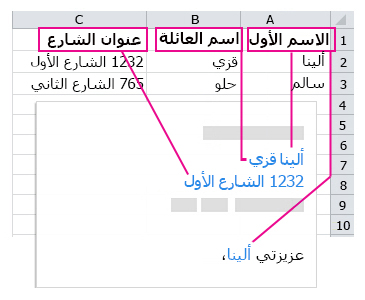
يحتوي "كتلة العنوان" وسطر الترحيب على حقول دمج متعددة.
ملاحظة
إذا ظهرت أوامر دمج الحقول معتمة، فانقر فوقتحديد المستلمين واختر نوع القائمة البريدية التي تستخدمها. إذا لم يكن لديك قائمة بريدية بعد، فانقر فوقكتابة قائمة جديدة من أجل إنشاء قائمتك في Word.
إضافة كتلة العنوان
- انقر فوق المكان الذي تريد إضافة كتلة العنوان إليه في مستندك أو اضغط عليه.
- حدد "كتلة العنوان" ضمن علامة التبويب "مراسلات"
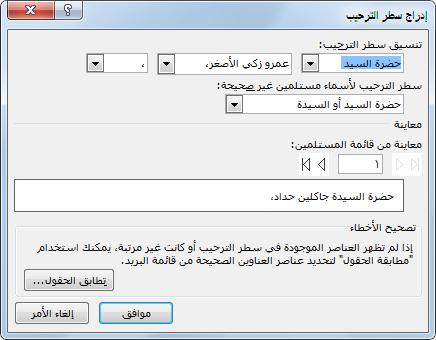
يوفر لك Word خيارات لاختيار شكليات الاسم في العنوان.
أضف سطر الترحيب
- انقر فوق المكان الذي تريد إضافة الترحيب إليه في مستندك.
- انقر فوق سطر الترحيب.
- اختر نمط الاسم الذي تريد استخدامه، ثم قم بتعيين أية خيارات أخرى.
إضافة حقول دمج فردية
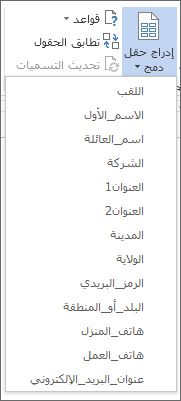
لتضمين معلومات، مثل أرقام الهواتف أو عناوين البريد الإلكتروني، قم بإدراج حقل الدمج المقابل من مصدر البيانات. على سبيل المثال، لتخصيص المستند باستخدام الاسم الأول لكل مستلم، قم بإدراج حقل دمج First_Name بمفرده.
- انقر فوق المكان الذي ترغب في وضع حقل الدمج فيه أو اضغط عليه.
- اختر السهم لأسفل ضمن إدراج حقل دمج وحدد حقلاً.
ملاحظة
إذا لم يتم تنسيق بعض الأرقام أو العملات أو التواريخ بشكل صحيح، فراجع إعداد مصدر بيانات Excel لعملية دمج بريد في Word.
استخدم القواعد لإضفاء طابع شخصي متقدم
يمكنك استخدام القواعد لتخصيص دمج البريد استنادا إلى المعلومات في مصدر البيانات. على سبيل المثال، يمكنك استخدام قاعدة لإضافة "متأخر عن تاريخ الاستحقاق" عندما يكون تاريخ استحقاق المستلم في الماضي.
قم بإعداد القواعد بعد تحديد المستلمين لدمج المراسلات وإدراج حقول الدمج في المستند الخاص بك. من علامة التبويب المراسلات، في مجموعة كتابة الحقول وإدراجها اختر القواعد وحدد نوع القاعدة التي ترغب في إضافتها.
للحصول على مزيد من المعلومات حول كيفية استخدام قواعد دمج البريد، اطلع على إعداد قواعد دمج البريد.