
الآن في Word Web App، يمكنك وضع علامة على التعليقات على أنها تم تنفيذها سواء كنت تقرأ مستندا أو تقوم بتحريره بنشاط. يعتمد ما تفعله أولا على ما إذا كنت تستخدم طريقة عرض القراءة أو طريقة عرض التحرير. يتم فتح المستندات في طريقة عرض القراءة.
في طريقة عرض القراءة
- انقر فوق بالون تعليق لمشاهدة التعليق. يؤدي هذا أيضا إلى فتح جزء التعليقات .

ستجد بالونات التعليق بالقرب من حافة الصفحة. إذا لم تتمكن من رؤية أي تعليقات، فانقر فوق تعليقات.

- انقر فوق تعليق في جزء التعليقات .
- حدد المربع أسفل التعليق لوضع علامة عليه على أنه تم.
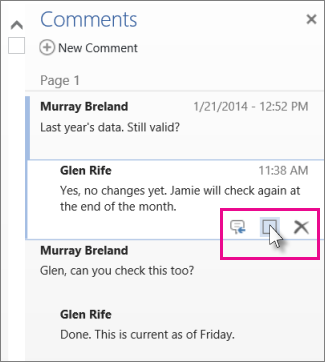
يمكنك أيضا حذف التعليق من هناك، أو النقر فوق أيقونة الرد بجوار خانة الاختيار للرد.
تلميح
تبدو التعليقات التي تم وضع علامة عليها على أنها رمادية في جزء التعليقات لتسهيل تخطيها. لجعل التعليق الرمادي نشطا مرة أخرى، ما عليك سوى فتح التعليق وإلغاء تحديد المربع.
في طريقة عرض التحرير
- إذا كنت تقوم بتحرير المستند بالفعل (تحرير تحرير المستند>في Word Web App)، فانقر فوق مراجعة>إظهار التعليقات.

- انقر فوق تعليق في جزء التعليقات .
- حدد المربع أسفل التعليق لوضع علامة عليه على أنه تم.
يمكنك أيضا حذف التعليق من هناك، أو النقر فوق أيقونة الرد بجوار خانة الاختيار، للرد.
تلميح
تبدو التعليقات التي تم وضع علامة عليها على أنها رمادية في جزء التعليقات لتسهيل تخطيها. لجعل التعليق الرمادي نشطا مرة أخرى، ما عليك سوى فتح التعليق وإلغاء تحديد المربع.
لمزيد من المعلومات حول مراجعة المستندات في Word Web App، راجع إدراج تعليقات في مستند.