
في Microsoft Word، يمكنك ضبط حجم الجدول وأبعاد العمود والصف، إما يدويا أو تلقائيا. يمكنك أيضا تغيير حجم أعمدة أو صفوف متعددة وتعديل المسافة بين الخلايا. لمعرفة كيفية إضافة جدول إلى المستند، انتقل إلى إدراج جدول.
في هذه المقالة
- تغيير عرض العمود
- تغيير ارتفاع الصف
- جعل أعمدة أو صفوف متعددة بنفس الحجم
- تغيير حجم عمود أو جدول تلقائيا باستخدام الاحتواء التلقائي
- إيقاف تشغيل الاحتواء التلقائي
- تغيير حجم جدول بأكمله يدويا
- إضافة المساحة داخل الجدول أو تغييرها
تغيير عرض العمود
لتغيير عرض العمود، قم بأحد الإجراءات التالية:
- لاستخدام الماوس، ضع المؤشر على الجانب الأيمن من حد العمود الذي تريد نقله حتى يصبح مؤشر تغيير حجم
 ، ثم اسحب الحد حتى يكون العمود هو العرض الذي تريده.
 - لتغيير العرض إلى قياس معين، حدد خلية في العمود الذي تريد تغيير حجمه. على علامة التبويب تخطيط الجدول ، في المجموعة حجم الخلية ، انقر في المربع عرض عمود الجدول ، ثم حدد الخيارات التي تريدها.
- لجعل الأعمدة في جدول تناسب المحتويات تلقائيا، حدد الجدول. في علامة التبويب تخطيط الجدول ، في المجموعة حجم الخلية ، حدد احتواء تلقائي، ثم حدد احتواء تلقائي للمحتويات.
- لاستخدام المسطرة، حدد خلية في الجدول، ثم اسحب العلامات على المسطرة. إذا كنت تريد رؤية القياس الدقيق للعمود على المسطرة، فاضغط باستمرار على ALT أثناء سحب العلامة.
تغيير ارتفاع الصف
لتغيير ارتفاع الصف، قم بأحد الإجراءات التالية:
- لاستخدام الماوس، ضع المؤشر على حد الصف الذي تريد نقله حتى يصبح مؤشر تغيير حجم
 ، ثم اسحب الحد.
 - لتعيين ارتفاع الصف إلى قياس معين، حدد خلية في الصف الذي تريد تغيير حجمه. على علامة التبويب تخطيط الجدول ، في المجموعة حجم الخلية ، انقر فوق المربع ارتفاع صف الجدول ، ثم حدد الارتفاع الذي تريده.
- لاستخدام المسطرة، حدد خلية في الجدول، ثم اسحب العلامات على المسطرة. إذا كنت تريد رؤية القياس الدقيق للصف على المسطرة، فاضغط باستمرار على ALT أثناء سحب العلامة.
جعل أعمدة أو صفوف متعددة بنفس الحجم
- حدد الأعمدة أو الصفوف التي تريد جعل الحجم نفسه لها. يمكنك الضغط على CTRL أثناء التحديد لاختيار عدة مقاطع غير موجودة بجانب بعضها البعض.
- في علامة التبويب تخطيط الجدول ، في المجموعة حجم الخلية ، حدد
 توزيع الأعمدة أو
  توزيع الصفوف.
| لتحديد | قم بذلك |
|---|---|
| الجدول بأكمله | ضع المؤشر فوق الجدول حتى يظهر  ، ثم انقر فوق مقبض نقل الجدول. ، ثم انقر فوق مقبض نقل الجدول. |
| صف أو صفوف | انقر إلى نهاية الصف.

|
| عمود أو أعمدة | انقر فوق خط الشبكة أو الحد العلوي للعمود.

|
| خلية | انقر فوق حافة الخلية.

|
تغيير حجم عمود أو جدول تلقائيا باستخدام الاحتواء التلقائي
اضبط الجدول أو الأعمدة تلقائيا لتناسب حجم المحتوى الخاص بك باستخدام الزر احتواء تلقائي.
حدد الجدول الخاص بك.
في علامة التبويب تخطيط الجدول ، في المجموعة حجم الخلية ، حدد احتواء تلقائي.
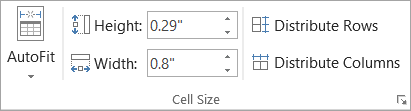
قم بواحد مما يلي.
لضبط عرض العمود تلقائيا، حدد احتواء تلقائي للمحتويات.
لضبط عرض الجدول تلقائيا، حدد نافذة الاحتواء التلقائي.
ملاحظة
يتم ضبط ارتفاع الصف تلقائيا إلى حجم المحتوى حتى تقوم بتغييره يدويا.
إيقاف تشغيل الاحتواء التلقائي
إذا كنت لا تريد أن تقوم ميزة الاحتواء التلقائي بضبط عرض الجدول أو العمود تلقائيا، فيمكنك إيقاف تشغيله.
- حدد الجدول الخاص بك.
- في علامة التبويب تخطيط الجدول ، في المجموعة حجم الخلية ، حدد احتواء تلقائي.
- حدد عرض العمود الثابت.
تغيير حجم جدول بأكمله يدويا
- ضع المؤشر على الجدول حتى يظهر
 لمقبض تغيير حجم الجدول في الزاوية السفلية من الجدول.
 - ضع المؤشر على مقبض تغيير حجم الجدول حتى يصبح
 ذو رأس مزدوج. .
 - اسحب حدود الجدول حتى يصبح الجدول بالحجم الذي تريده.
إضافة المساحة داخل الجدول أو تغييرها
لإضافة مسافة داخل الجدول، يمكنك ضبط هوامش الخلايا أو تباعد الخلايا.

توجد هوامش الخلايا داخل خلية الجدول، مثل السهم الأزرق في أعلى الرسم. يقع تباعد الخلايا بين الخلايا، مثل السهم البرتقالي في الأسفل.
حدد الجدول.
في علامة التبويب تخطيط الجدول ، في المجموعة محاذاة ، حدد هوامش الخلية، ثم في مربع الحوار خيارات الجدول .
قم بتنفيذ أحد الإجراءات التالية:
- ضمن هوامش الخلايا الافتراضية، أدخل القياس الذي تريد ضبط الهوامش العلوية أو السفلية أو اليمنى أو اليمنى.
- ضمن تباعد الخلايا الافتراضي، حدد خانة الاختيار السماح بالتباعد بين الخلايا ، ثم أدخل القياس الذي تريده.
ملاحظة
الإعدادات التي تختارها متوفرة فقط في الجدول النشط. ستستخدم أي جداول جديدة تقوم بإنشائها الإعداد الافتراضي الأصلي.