
مشاركة المستند
- حدد مشاركة.
- قم بإعداد الأذونات التي تريدها.
- أدخل الأسماء أو عناوين البريد الإلكتروني للأشخاص الذين تريد المشاركة معهم.
- أضف رسالة (اختياري).
- حدد إرسال.
لديك خيارات إضافية:
- حددنسخ رابط لإنشاء رابط لمشاركته في رسالة بريد إلكتروني.
- حدد Outlook لإنشاء رسالة بريد إلكتروني جديدة باستخدام رابط قابل للمشاركة في Outlook للويب.


المشاركة في تحرير مستند
بعد مشاركة المستند، يمكنك العمل عليه في الوقت نفسه مع الآخرين.
- لمشاهدة التغييرات في الوقت الحقيقي، اعمل معا في Word للويب.
- إلى جانب مشاركة، ستتمكن من رؤية من يقوم أيضا بتحرير الملف.
- ستوضح لك العلامات الملونة مكان عمل كل شخصي عمل في المستند.

إضافة تعليق
- حدد مراجعة>تعليق جديد.
أو انقر بزر الماوس الأيمن في المستند، ثم حدد تعليق جديد.
تظهر في المستند حيث توجد ملاحظة.
 - اكتب تعليقاً، وقم بتحديد نشر.


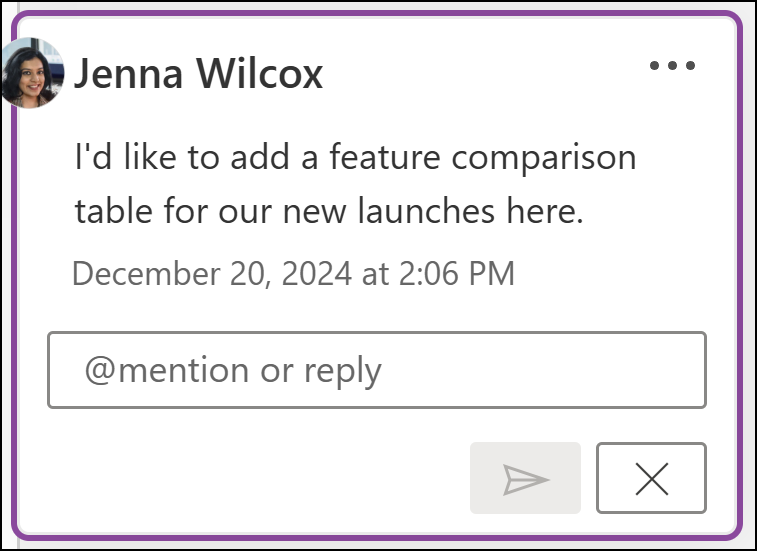
الرد على @mention تعليق أو فيه أو حذفه
- للرد على تعليق، حدد رد.
- إلى @mention شخص ما في تعليق، اكتب @ واسم شخص ما، واختر الاسم الذي تريده.
- لحذف تعليق، حدد مراجعة>الحذف.
مراجعة التعليقات
- حدد إظهار التعليقات لعرض كل التعليقات في مستند.
- حدد السابق أو التالي للتنقل بين التعليقات.