
Word for Android الهواتف هو تنزيل مجاني من Google Play. بمجرد تثبيته، اطلع على كل المعلومات الواردة في هذا الدليل التفاعلي للتعرف على بعض التلميحات السريعة.
أين توجد علامات تبويب الشريط؟ هل كيف أعمل التحرير؟
 هل تحاول تحرير ملف أو محاولة العثور على زر؟ سجل الدخول أولا وافتح ملفا. ثم اضغط على الزر إظهار الشريط
 ، ثم اضغط على الصفحة الرئيسية.
إغلاق لوحة المفاتيح
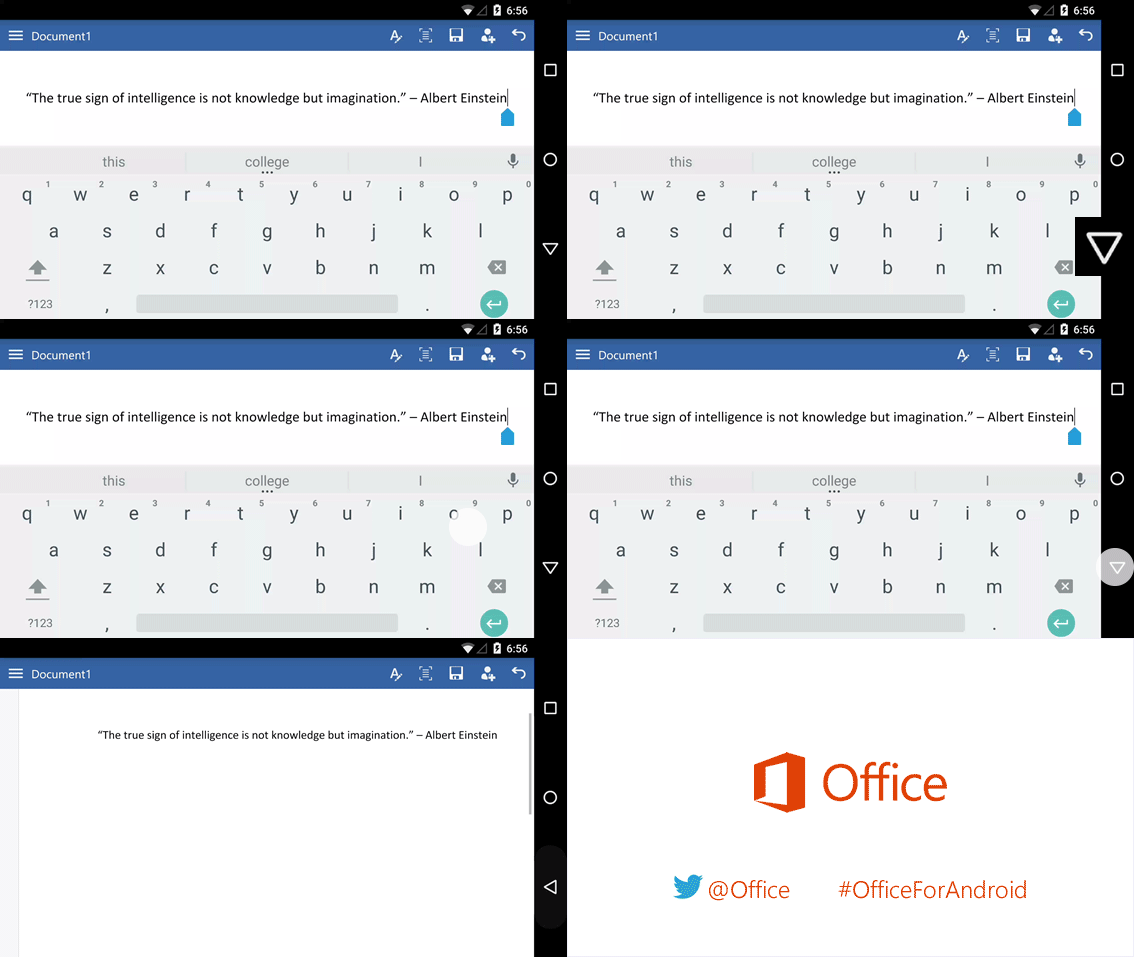 هل تغطي لوحة المفاتيح عملك؟ اضغط على زر رجوع في هاتفك. يرجى ملاحظة أن الزر "رجوع" قد يبدو مختلفا قليلا عن الزر الموضح هنا.
لا يمكن الكتابة؟ إخفاء الشريط.
 إذا كنت تريد الكتابة، فاختر الشريط أولا.
تلميح: يمكنك أيضا إخفاء الشريط باستخدام زر رجوع في هاتفك.
إذا كنت تريد الكتابة، فاختر الشريط أولا.
تلميح: يمكنك أيضا إخفاء الشريط باستخدام زر رجوع في هاتفك.
وضع المؤشر
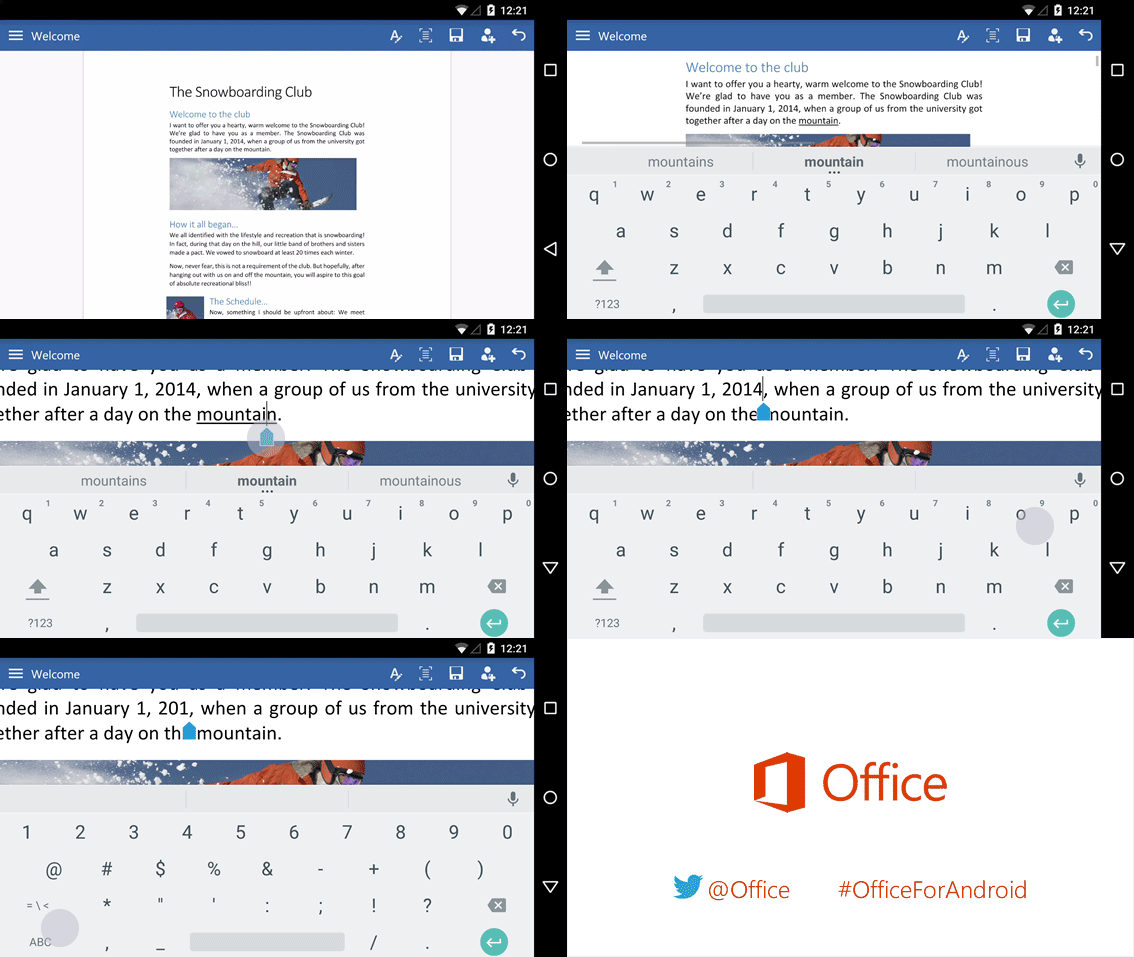 اضغط على أي مكان في النص حتى لو لم يكن ما تريده. ثم اضغط باستمرار على
  الأزرق ، واسحب المؤشر إلى المكان الدقيق الذي تحتاجه.
تحديد كلمة أو فقرة
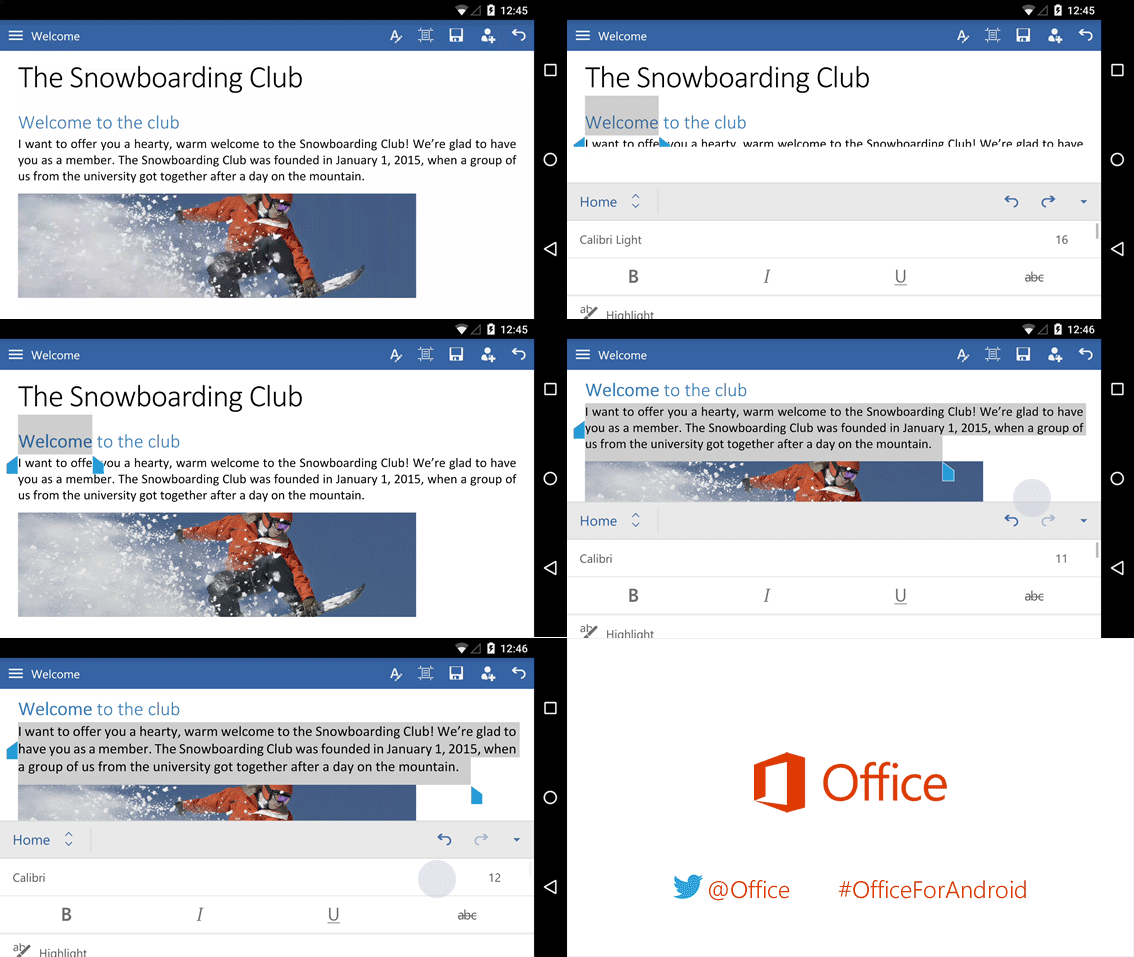 اضغط ضغطا مزدوجا برفق على كلمة لتحديدها. أما بالنسبة إلى فقرة أو سطر في قائمة، فاضغط ثلاث مرات للتحديد.
قراءة وتحرير أسهل
 اضغط على الزر طريقة عرض الجوال للاطلاع على طريقة عرض للمستند الذي تم تحسينه لهاتفك. عند الانتهاء، يمكنك معرفة كيفية طباعته بالضغط على الزر تخطيط الطباعة
 .
.
يمكنك إجراء المزيد
لدينا ثلاثة دلائل تفاعلية أخرى لهاتف Android: