
ملاحظة
إذا لم يتم نقل الصورة أو تجميعها: حدد الصورة، ثم اختر خيار التفاف نص غير سطري مع نص.

تغيير خيارات تخطيط الصورة
حدد صورة.
حدد أيقونة خيارات التخطيط .
اختر خيارات التخطيط التي تريدها:
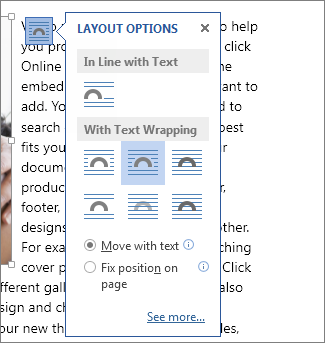
- لإحضار الصورة أمام النص وتعيينها بحيث تبقى في مكان معين على الصفحة، حدد أمام النص (ضمن مع التفاف النص)، ثم حدد إصلاح الموضع على الصفحة.
- لالتفاف النص حول الصورة ولكن لجعل الصورة تتحرك لأعلى أو لأسفل عند إضافة نص أو حذفه، حدد مربع (ضمن مع التفاف النص)، ثم حدد نقل مع النص.
لمزيد من المعلومات والأمثلة حول التفاف النص، راجع التفاف النص حول الصور في Word
هل يتعذر عليك تحديد صورة؟
تقع الصورة على الأرجح خلف عنصر آخر، كتلة نص مثلاً:

لتحديد الصورة، استخدم جزء التحديد:
- حدد الصفحة الرئيسية>حدد>جزء التحديد.
- في جزء التحديد ، حدد الصورة.
نقل صورة أو عدة صورة بدقة
لتحريك الصورة قليلاً، حدد الصورة، ثم اضغط باستمرار المفتاح Ctrl واضغط مفتاحاً سهمياً.
لتحريك عدة عناصر في الوقت نفسه، قم بتجميعها معاً:
حدد العنصر الأول.
اضغط باستمرار على المفتاح Ctrl وحدد العناصر الأخرى.
انقر بزر الماوس الأيمن فوق أحد العناصر، وأشر إلى تجميع، ثم حدد تجميع.
تلميح
إذا كنت غير قادر على القيام بتحديد متعدد للصور أو تجميعها، فقد يكون تخطيط الصورة المتوفرة لديك مُضمن مع النص. إذا كان الأمر كذلك، فالرجاء الرجوع إلى فتح خيارات التخطيط لتغيير تخطيط الصورة إلى أي خيار آخر يندرج ضمن التفاف النص.
للتحكم التام في محاذاة صورة وموضعها، استخدم مربع تخطيط لتعيين المحاذاة بالنسبة للهوامش أوالأعمدة أو الموضع المحدد بالبوصة أو الوضع النسبي بالنسبة المئوية. ويصبح هذا الأمر مفيداً عندما ترغب في وضع صورة على مسافة محددة من شيء آخر، كهامش صفحة.
- حدد الصورة.
- حدد أيقونة خيارات التخطيط .
- حدد مشاهدة المزيد، ثم قم بإجراء تعديلات المحاذاة والموضع على علامة التبويب موضع .
إذا لم تتمكن من تحديد أي من خيارات الموضع في علامة التبويب موضع ، فحدد علامة التبويب التفاف النص ، ثم حدد أي خيار باستثناء الخيار In with text .
السماح بتداخل الصور
إذا كان لديك أكثر من صورة واحدة وتريدها أن تتداخل في صفحة، يمكنك تمكين ذلك في مربع تخطيط.
- حدد صورة.
- حدد أيقونة خيارات التخطيط .
- حدد مشاهدة المزيد.
- من علامة تبويب الموضع في مجموعة الخيارات الموجودة بالأسفل، حدد خانة اختيار السماح بالتداخل.
- كرر الخطوة لكل صورة تريد تمكين تداخلها.
محاذاة الصور مع عناصر أو صور أخرى
بالإضافة إلى محاذاة الصور وتعيين موضعها في صفحة ما، يمكنك أيضاً محاذاة الصور مع بعضها البعض أو مع عناصر أخرى في الصفحة. على الرغم من أن محاذاة صورة مع صورة غير متاح من خلال أيقونة خيارات التخطيط أو مربع حوار تخطيط، فإنها مهمة شائعة يمكن تنفيذها أثناء القيام بتعيين موضع الصورة ومحاذاتها.
- اضغط باستمرار على المفتاح Ctrl وحدد كل عنصر تريد محاذاته.
- انتقل إلى تنسيق الصورة أو تنسيق> أدوات الصورةمحاذاة، ثم اختر خيارا، مثل توسيط أو أعلى أو أسفل.
التعرف على نقاط الارتساء
تشير  إلى مكان وجود صورة أو كائن فيما يتعلق بالنص الموجود في المستند.
لا تظهر نقاط الارتساء لأجل الصور السطرية: يتم ربط العناصر السطرية بمكان إدراجها في النص والتعامل معها كأي حرف نصي—"سطري مع النص".
إلى مكان وجود صورة أو كائن فيما يتعلق بالنص الموجود في المستند.
لا تظهر نقاط الارتساء لأجل الصور السطرية: يتم ربط العناصر السطرية بمكان إدراجها في النص والتعامل معها كأي حرف نصي—"سطري مع النص".
يتم إرساء كافة خيارات الالتفاف الأخرى (مربع ومشدود وخلال وأعلى وأسفل وخلف ونص وأمام) في مكان محدد في المستند، ويشير الارتساء إلى الفقرة التي يقترن العنصر بها. حدد صورة، ثم حدد أيقونة خيارات التخطيط لمعرفة كيفية إدراج الصورة.
ملاحظة
إذا حددت صورة ولم تكن مضمنة مع النص، ولكنك لا ترى ارتساء عنصر، يمكنك التأكد من عرض نقاط الارتساء بطريقتين:
- إظهار علامات التنسيق على علامة التبويب الصفحة الرئيسية ، في المجموعة فقرة ، حدد إظهار/إخفاء ¶.
- إظهار نقاط الارتساء دائما حددعرضخيارات>الملف>، ثم حدد نقاط ارتساء الكائنات.
لا يمكن حذف نقاط الارتساء لأنها مجرد إشارة مرئية إلى الموضع النسبي لإحدى الصور. على الرغم من ذلك، فإن تجربة خيارات التفاف نص مختلفة تتيح لك كل المرونة التي ترغب بها عند تعيين موضع صورة بغض النظر عن نقطة ارتساءها.
لمزيد من المعلومات والأمثلة حول التفاف النص، راجع التفاف النص حول الصور في Word.
إذا كنت تريد التأكد من بقاء الصورة حتى لو تم حذف النص من حولها، يمكنك تأمين نقاط ارتساءها:
حدد الصورة.
حدد أيقونة خيارات التخطيط .
حدد مشاهدة المزيد، ثم حدد قفل الارتساء.
ملاحظة
بسبب عدم استخدام نقاط الارتساء مع الصور الموضوعة بشكل سطري مع النص، لا يكون تأمين الارتساء أو كافة خيارات تعيين الموضع الأخرى متاحة للصور المضمنة.
انظر أيضاً
التفاف النص حول الصور في Word