
Тази статия обяснява как се преброяват данните, които заявката връща в Access. Например във формуляр или отчет можете да преброите елементите в едно или повече полета на таблица или контроли. Можете също да изчислявате средни стойности и да намирате най-малките, най-големите и най-ранните стойности. Access предоставя също функция, наречена сумарен ред, която ви позволява да преброите данните в лист с данни, без да променяте структурата на заявката.
Какво искате да направите?
- Разбиране на начините за преброяване на данни
- Преброяване на данни с помощта на сумарен ред
- Преброяване на данни с помощта на заявка за общи суми
- Справка за агрегатна функция
Разбиране на начините за преброяване на данни
Можете да преброите елементите в поле или колона със стойности с помощта на Count функцията. Функцията Count принадлежи към набор от функции, наричани агрегатни функции. Използвате агрегатни функции, за да изчислите колона от данни и да върнете единична стойност. Access предоставя няколко агрегатни функции в допълнение към Count, като например:
-
Sum, за да добавите колона от числа. -
Average, за да изчислите средната стойност на колона от числа. -
Maximum, за да намерите най-високата стойност в поле. -
Minimum, за да намерите най-ниската стойност в поле. -
Standard Deviation, за да се измери степента на разпределение на стойностите спрямо средна стойност. -
Variance, за да измерите статистическата дисперсия на всички стойности в колоната.
Access предоставя два начина за добавяне Count и други агрегатни функции към заявка:
- Отворете вашата заявка в изглед на лист с данни и добавете сумарен ред. Сумарният ред ви позволява да използвате агрегатна функция в една или повече колони от набора резултати от заявка, без да променяте структурата на заявката.
- Създаване на заявка за обобщаване. Заявката за общи суми изчислява междинните суми между групи от записи. Ако например искате да извършите междинна сума на всички продажби по градове или по тримесечия, можете да използвате заявка за общи суми, за да групирате записите по желаната категория, след което да сумирате стойностите за продажбите. За разлика от това, редът "Обща сума" изчислява общите суми за една или повече колони (полета) с данни.
Забележка
Разделите "Как да" в тази статия се фокусират върху Count функцията, но можете да използвате и други агрегатни функции в сумарни редове и заявки. За повече информация вж. справката за агрегатна функция по-нататък в тази статия.
За повече информация относно начините за използване на другите агрегатни функции вж. статията Показване на суми на колони в лист с данни.
Стъпките в следващите раздели обясняват как да добавите сумарен ред и как да използвате заявка за общи суми за преброяване на данните. Имайте предвид, че функцията работи с повече типове Count данни от другите агрегатни функции. Можете например да изпълните Count всеки тип поле, освен такова, което съдържа сложни, повтарящи се скаларни данни – например поле с многозначни списъци.
За разлика от това, много агрегатни функции работят само с полета, които използват конкретен тип данни. Например функцията работи само с полета, Sum зададени като числов, десетичен и валутен тип данни. За повече информация относно типовете данни, които изисква всяка функция, вж. справката за агрегатна функция по-долу в тази статия.
За обща информация относно типовете данни вж. статията Модифициране или промяна на набора от типове данни за поле.
Преброяване на данни с помощта на сумарен ред
Можете да добавите сумарен ред към заявка, като отворите заявката в изглед на лист с данни, добавите реда и след това изберете функцията Count или друга агрегатна функция, като например Sum, Minimum, Maximum, или Average. Стъпките в този раздел обясняват как да създадете основна заявка за избиране и да добавите сумарен ред.
Създаване на основна заявка за избиране
- В раздела Създаване, в групата Заявки щракнете върху Проектиране на заявка.
- Щракнете двукратно върху таблицата или таблиците, които искате да използвате във вашата заявка, и след това щракнете върху "Затвори".
Избраната таблица или таблици се показват като прозорци в горната секция на конструктора на заявки. Следващата фигура показва типична таблица в конструктора на заявки:
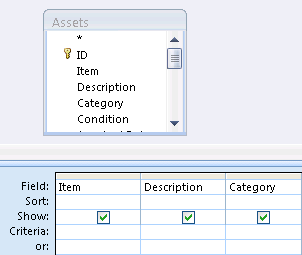
- Щракнете двукратно върху полетата на таблицата, които искате да използвате във вашата заявка. Можете да включите полета, съдържащи описателни данни, като имена и описания, но трябва да включите полето, съдържащо стойностите, които искате да преброите. Всяко поле се появява в колона в мрежата на заявката за проектиране.
- В раздела Проектиране на заявка , в групата Резултати щракнете върху Изпълни. Резултатите от заявката се показват в изглед на лист с данни.
- Ако желаете, се върнете в изглед за проектиране и регулирайте заявката си. За да направите това, щракнете с десния бутон върху раздела на документа за заявката и изберете изглед за проектиране. След това можете да добавяте или премахвате полета на таблица, ако е необходимо. За да премахнете поле, изберете колоната в мрежата за проектиране и натиснете Delete.
- Ако желаете, запишете вашата заявка.
Добавяне на сумарен ред
- Отворете вашата заявка в изглед на лист с данни. Щракнете с десния бутон върху раздела от документа за заявката и щракнете върху "Изглед на лист с данни". -или- В навигационния екран щракнете двукратно върху заявката. Това изпълнява заявката и зарежда резултатите в лист с данни.
- В раздела Начало, в групата Записи щракнете върху Общи суми. Под последния ред с данни във вашия лист с данни се показва нов сумарен ред.
- В сумарния ред щракнете върху полето, което искате да сумирате, и след това изберете "Брой " от списъка.
Скриване на сумарен ред
- В раздела Начало, в групата Записи щракнете върху Общи суми.
За повече информация относно използването на сумарен ред вж. статията Показване на суми на колони в лист с данни.
Преброяване на данни с помощта на заявка за общи суми
Преброявате данните с помощта на заявка за общи суми вместо сумарен ред, когато трябва да преброите някои или всички записи, върнати от заявка. Можете например да преброите броя на транзакциите за продажба или броя на транзакциите в един град.
Обикновено използвате заявка за общи суми вместо сумарен ред, когато трябва да използвате получената стойност в друга част на вашата база данни, например отчет.
Преброяване на всички записи в заявка
- В раздела Създаване, в групата Заявки щракнете върху Проектиране на заявка.
- Щракнете двукратно върху таблицата, която искате да използвате във вашата заявка, и след това щракнете върху "Затвори". Таблицата се появява в прозорец в горната секция на конструктора на заявки.
- Щракнете двукратно върху полетата, които искате да използвате в заявката, и се уверете, че сте включили полето, което искате да преброите. Можете да преброите полетата от повечето типове данни, като изключение са полетата, съдържащи сложни, повтарящи се скаларни данни, като например поле с многозначни списъци.
- В раздела Проектиране на заявка , в групата Показване/скриване щракнете върху Общи суми. Сумарният ред се показва в мрежата за проектиране, а групирането по се показва в реда за всяко поле в заявката.
- В сумарния ред щракнете върху полето, което искате да преброите, и изберете "Брой " от показания списък.
- В раздела Проектиране на заявка , в групата Резултати щракнете върху Изпълни. Резултатите от заявката се показват в изглед на лист с данни.
- Ако желаете, запишете заявката.
Преброяване на записи в група или категория
- В раздела Създаване, в групата Заявки щракнете върху Проектиране на заявка.
- Щракнете двукратно върху таблицата или таблиците, които искате да използвате във вашата заявка, и след това щракнете върху "Затвори". Таблицата или таблиците се показват в прозорец в горната секция на конструктора на заявки.
- Щракнете двукратно върху полето, съдържащо данните за категорията, както и върху полето, съдържащо стойностите, които искате да преброите. Вашата заявка не може да съдържа други описателни полета.
- В раздела Проектиране на заявка , в групата Показване/скриване щракнете върху Общи суми. Сумарният ред се показва в мрежата за проектиране, а групирането по се показва в реда за всяко поле в заявката.
- В сумарния ред щракнете върху полето, което искате да преброите, и изберете "Брой " от показания списък.
- В раздела Проектиране на заявка , в групата Резултати щракнете върху Изпълни. Резултатите от заявката се показват в изглед на лист с данни.
- Ако желаете, запишете заявката.
Справка за агрегатна функция
Следващата таблица изброява агрегатните функции, които Access предоставя за използване в сумарния ред и в заявки. Access предоставя повече агрегатни функции за заявките, отколкото за сумарния ред.
| Функция | Описание | Използване с типовете данни |
|---|---|---|
Sum |
Сумира елементите в дадена колона. Работи само с числови данни и валута. | Число, десетично число, валута |
Average |
Изчислява средната стойност за колона. Колоната трябва да съдържа числови данни, валута или дата/час. Функцията игнорира празните стойности. | Число, десетично число, валута, дата/час |
Count |
Връща броя на елементите в колона. | Всички типове данни с изключение на тези, които съдържат сложни повтарящи се скаларни данни, като например колона с многозначни списъци. За повече информация относно създаването и изтриването на многозначно поле вж. "Създаване или изтриване на многозначно поле". |
Maximum |
Връща елемента с най-високата стойност. За текстови данни най-високата стойност е последната буквена стойност и Access не различава малки и главни букви. Функцията игнорира празните стойности. | Число, десетично число, валута, дата/час |
Minimum |
Връща елемента с най-ниската стойност. За текстови данни най-ниската стойност е първата буквена стойност и Access не различава малки и главни букви. Функцията игнорира празните стойности. | Число, десетично число, валута, дата/час |
Standard Deviation |
Измерва как са разпределени стойностите спрямо средна стойност. За повече информация относно използването на тази функция вижте "Показване на суми на колони в лист с данни". | Число, десетично число, валута |
Variance |
Измерва статистическата дисперсия на всички стойности в колоната. Може да използвате тази функция само с числови данни и валута. Ако таблицата съдържа по-малко от два реда, Access връща стойност null. За повече информация относно дисперсионните функции вижте "Показване на суми на колони в лист с данни". | Число, десетично число, валута |