
Тази статия обяснява как се създава и изпълнява заявка за създаване на таблица в Access. Използвайте заявка за създаване на таблица, когато трябва да копирате данни на таблица, да ги архивирате или да запишете резултатите от заявката като таблица.
Ако ви трябва да промените или актуализирате част от данните в съществуващ набор от записи, например едно или повече полета, можете да използвате заявка за актуализиране. За повече информация за заявките за актуализиране вж. Създаване и изпълняване на заявка за актуализиране.
Ако ви трябва да добавите записи (редове) към съществуваща таблица, ще използвате заявка за добавяне. За повече информация за заявките за добавяне вж. Добавяне на записи към таблица с помощта на заявка за добавяне.
Какво искате да направите?
- Разбиране на заявките за създаване на таблица
- Създаване на заявка за създаване на таблица
- Научете повече за критериите за заявки и изразите
- Отменяне на блокиране на заявка в дезактивиран режим
Разбиране на заявките за създаване на таблица
Заявката за създаване на таблица извлича данни от една или повече таблици и поставя резултата в нова таблица. Тази таблица може да се намира в текущата база данни или можете да я създадете в друга база данни.
Обикновено заявки за създаване на таблици се създават, когато трябва да копирате или да архивирате данни. Например може да имате една или повече таблици с данни от минали продажби, които да използвате в отчети. Тези стойности за продажбите не могат да се променят, защото транзакциите са от поне един ден. Изпълнението на заявка всеки път, когато ви трябват данните, може да отнеме време, особено ако изпълнявате сложна заявка към голямо хранилище на данни. Зареждането на данните в отделна таблица може да намали натоварването и да ви осигури удобен архив с данни. Не забравяйте, че данните в новата таблица са само снимка. Тя няма релация с таблицата или таблиците източник.
Създаването на заявка за създаване на таблица минава през следните основни стъпки:
- Разрешете използването на базата данни, ако не е подписана или ако не се намира в надеждно местоположение. В противен случай няма да можете да изпълните заявки за действия, като например заявки за добавяне, актуализиране и създаване на таблици.
- В изглед за проектиране на заявки създайте заявка за избиране и след това я модифицирайте, за да връща записите, които искате. Можете да изберете данни от повече от една таблица и да денормализирате вашите данни. Можете например да поставите данните за клиент, спедитор и доставчик в отделна таблица – нещо, което не бихте направили в производствена база данни с правилно нормализирани таблици. Можете също да използвате критерии в заявката за по-нататъшно персонализиране или стесняване на набора от резултати. За повече информация за нормализирането на вашите данни вж. "Основи на проектирането на бази данни".
- Преобразувайте заявката за избиране в заявка за създаване на таблица, изберете местоположение за новата таблица и след това изпълнете заявката, за да създадете таблицата.
Не бъркайте заявка за създаване на таблица със заявка за актуализиране или за добавяне. Можете да използвате заявка за актуализиране, когато трябва да добавите или промените данни в отделни полета. Можете да използвате заявка за добавяне, когато трябва да добавите нови записи (редове) към съществуващ набор от записи в съществуваща таблица.
Създаване на заявка за създаване на таблица
Заявка за създаване на таблица се създава, като първо създадете заявка за избиране и след това я преобразувате в заявка за създаване на таблица. Вашата заявка за избиране може да използва изчисляеми полета и изрази, за да върне нужните ви данни. Следващите стъпки обясняват как можете да създадете и преобразувате заявката. Ако вече имате заявка за избиране, която отговаря на вашите нужди, можете да преминете направо към стъпките за преобразуване на заявката за избиране и да изпълните заявката за създаване на таблица.
Създаване на заявката за избиране
Забележка
Ако вече имате заявка за избиране, която връща данните, от които имате нужда, преминете към следващите стъпки.
- В раздела Създаване, в групата Заявки щракнете върху Проектиране на заявка.
- Щракнете двукратно върху таблиците, от които искате да извлечете данни. Всяка таблица се показва като прозорец в горната секция на конструктора на заявки. Щракнете върху "Затвори ", когато завършите добавянето на таблиците.
- Във всяка от таблиците щракнете двукратно върху полето или полетата, които искате да използвате във вашата заявка. Всяко поле се появява в празна клетка в реда Поле на мрежата за проектиране. На фигурата е показана мрежата за проектиране с няколко добавени полета на таблица.
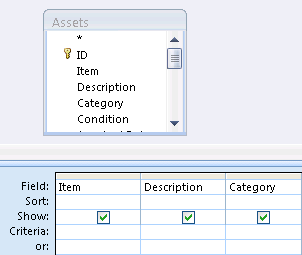
- Ако желаете, можете да добавите всякакви изрази в реда Поле.
- Ако желаете, можете да добавите критерии в реда Критерии на мрежата за проектиране
- Щракнете върху "Изпълнение ", за да изпълните заявката и да покажете резултатите в лист с данни.

- Ако желаете, можете да промените вашите полета, изрази или критерии и да изпълните отново заявката, докато тя върне данните, които искате да поставите в новата си таблица.
Преобразуване на заявката за избиране
Отворете вашата заявка за избиране в изглед за проектиране или преминете в изглед за проектиране. Access предоставя няколко начина, за да направите това:
- Ако заявката е отворена в лист с данни, щракнете с десния бутон върху раздела на документа за вашата заявка и щракнете върху Изглед за проектиране.
- Ако заявката е затворена, в навигационния екран щракнете с десния бутон върху заявката и щракнете върху Изглед за проектиране в контекстното меню.
В раздела Проектиране на заявка , в групата Тип на заявката щракнете върху Направи таблица. Появява се диалоговият прозорец Създаване на таблица.
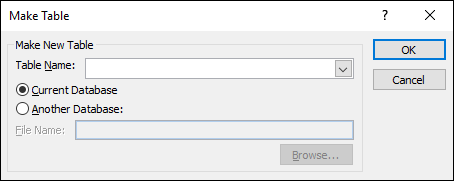
В полето Име на таблица въведете име за новата таблица. -или- Щракнете върху стрелката надолу и изберете име на съществуваща таблица.
Направете едно от следните неща:
Поставяне на новата таблица в текущата база данни
Ако вече не е избрана, щракнете върху Текуща база данни и след това щракнете върху OK.
Щракнете върху Изпълни и след това щракнете върху Да, за да потвърдите операцията.
Забележка
Ако замествате съществуваща таблица, Access първо изтрива тази таблица и ви пита дали потвърждавате изтриването. Щракнете върху Да и след това отново щракнете върху Да, за да създадете новата таблица.
Поставяне на новата таблица в друга база данни
Щракнете върху Друга база данни.
В полето Име на файл въведете местоположението и името на файла на другата база данни. -или- Щракнете върху "Преглед", използвайте новия диалогов прозорец за създаване на таблица , за да намерите другата база данни, и щракнете върху OK.
Щракнете върху OK, за да затворите първия диалогов прозорец Създаване на таблица.
Щракнете върху Изпълни и след това щракнете върху Да, за да потвърдите операцията.
Забележка
Ако заместите съществуваща таблица, Access първо изтрива тази таблица и ви пита дали потвърждавате изтриването. Щракнете върху Да и след това отново щракнете върху Да, за да създадете новата таблица.
Научете повече за критериите за заявки и изразите
В стъпките в тази статия се говори за критерии за заявки и изрази. Критерият за заявка е правило, идентифициращо записите, които искате да се съдържат в заявката. Използвайте критерии, когато не искате да виждате всички записи в набор от данни. Например критерият >25 AND <50 връща стойности, по-големи 25 и по-малки от 50. Такъв критерий "Chicago" OR "Paris" OR "Moscow" връща само записите за тези градове.
За повече информация за използването на критерии вж. "Примери на критерии за заявки".
Изразът е комбинация от математически или логически оператори, константи, функции и имена на полета, контроли и свойства, които дават за резултат единична стойност. Използвайте израз, когато имате нужда от данни, които не се съхраняват директно в таблица. Например изразът [UnitPrice]*[Quantity] умножава стойността в полето UnitPrice по стойността в полето Quantity . Можете да използвате изрази по много начини, а създаването и използването им може да стане доста сложно.
За повече информация за създаването и използването на изрази вж. "Създаване на израз".
Отменяне на блокиране на заявка в дезактивиран режим
Ако отворите база данни, която не е записана в надеждно местоположение или не сте избрали да се доверите, по подразбиране Access забранява изпълнението на всички заявки за действие – добавяне, актуализиране, изтриване или създаване на таблици.
Ако се опитате да изпълните заявка за действие и видите, че нищо не се случва, проверете в лентата на състоянието на Access за следното съобщение:
Действието или събитието е блокирано от дезактивиран режим.
Когато видите това съобщение, направете следното:
- В лентата за съобщения, точно под лентата щракнете върху Разрешаване на съдържание.

- Изпълнете заявката отново.